 USTY어스티
もしものときも、
すぐに「無事」を届ける。
日本の気象庁と、韓国の行政安全部・気象庁の公式の発表をもとに、ふたりの地域の災害情報をお知らせします。ワンタップで「無事です」「助けが必要です」を送れて、相手に「無事?」と聞くこともできます。
- 位置情報は使いません。いる場所の種類(自宅・避難所など)だけを選んで送れます
- 困ったときの電話の窓口も、すぐに開けます
安否確認は、ずっと無料です
使い方を見る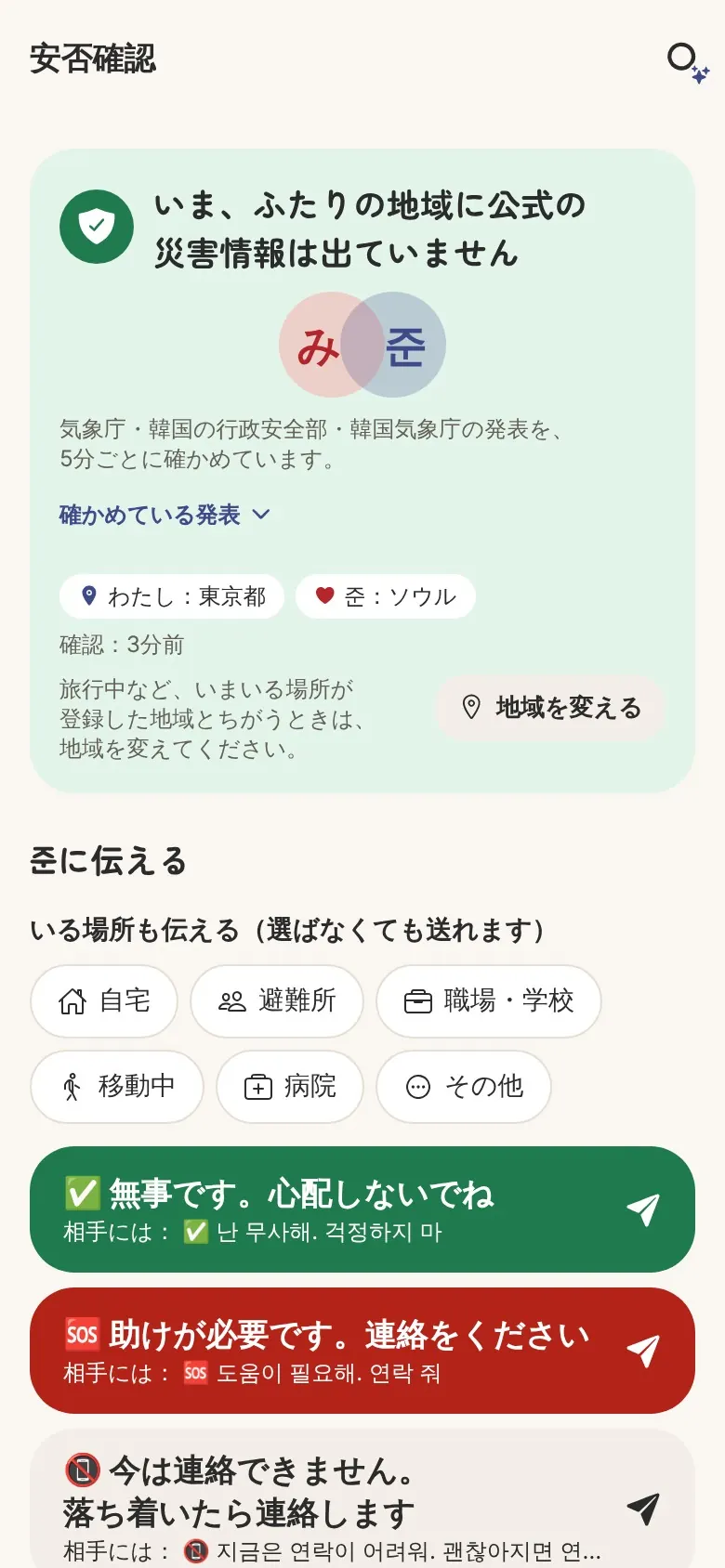
見本から選んだきもちは、相手のスマホに相手の言葉で届きます。ふたりの空も、日本と韓国の祝日も、もしものときの安否確認も、ひとつのアプリに。
いまは公開前のテスト中で、iPhone でも Android でも参加できます。会員登録も広告もなく、ふたりのやりとりは暗号化して届けます。
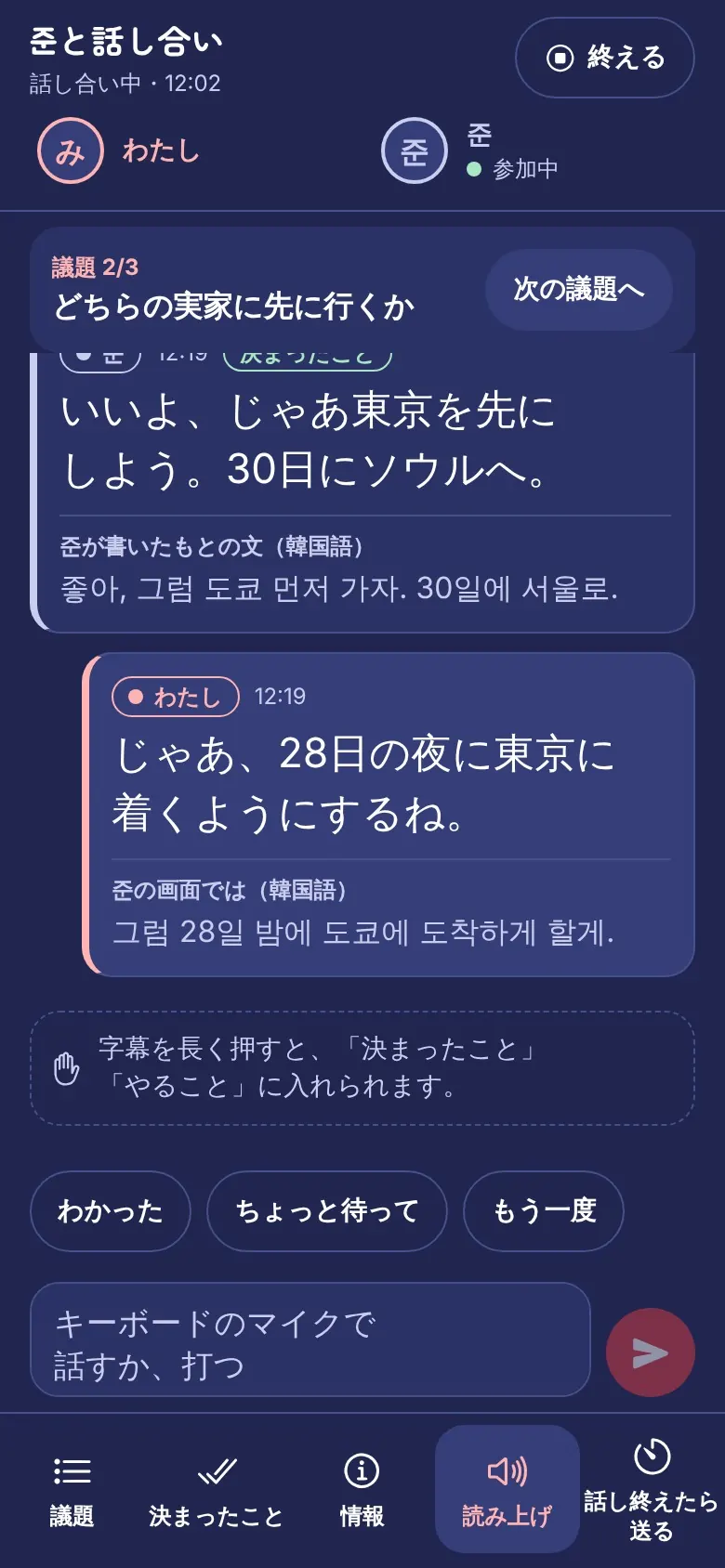
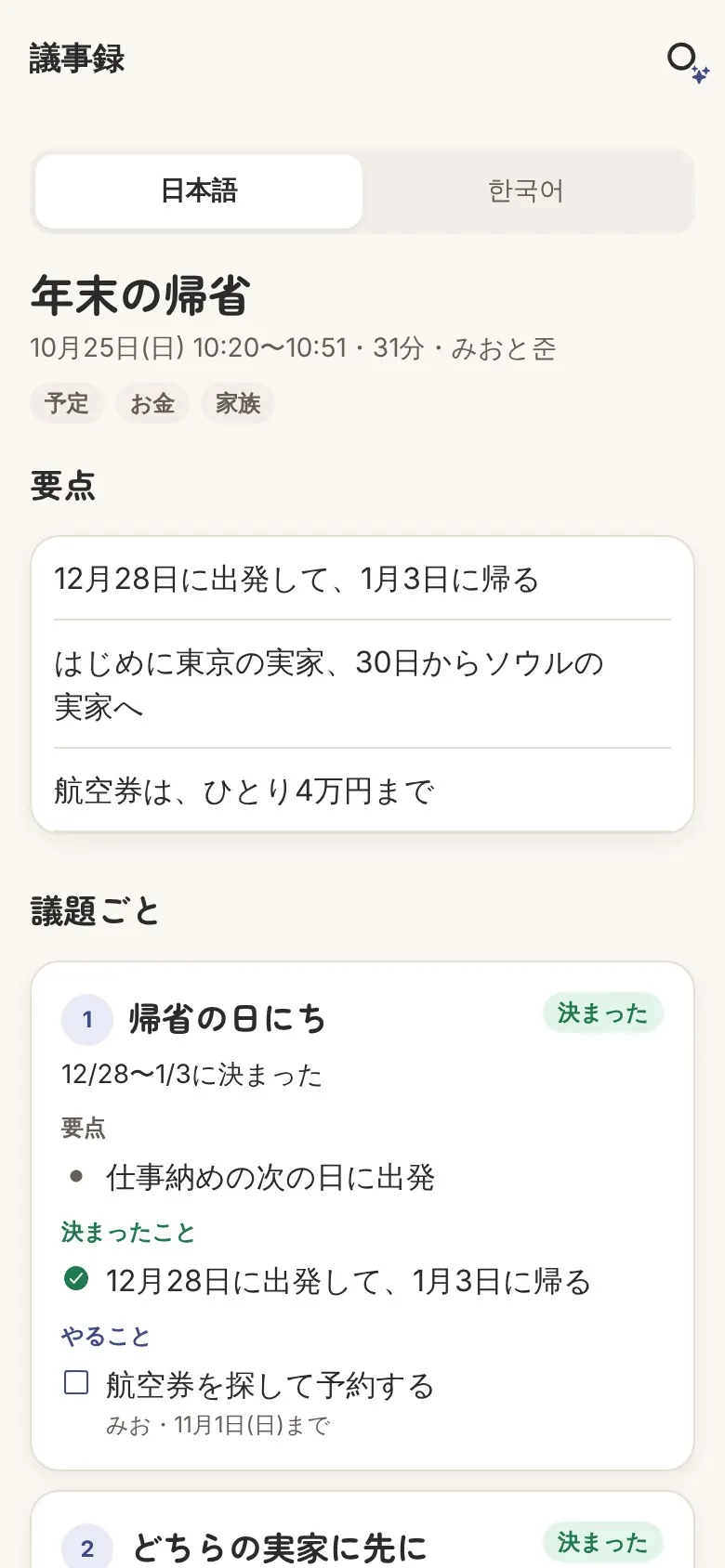
「ふたりの話し合い」では、打った1文が、相手のスマホに相手の言葉で大きく出ます。終えると、AI が議事録の下書きを作ります。
話し合いの文は、訳とまとめのときだけ AI に送り、残しません。文が届くのは話し合いのあいだだけで、会話の履歴は残りません。議事録はこのスマホの中だけに置き、届けるかは自分で選べます。
いまのふたりを選ぶと、ふたりの1日の場面と、アプリの画面が変わります。
07:30
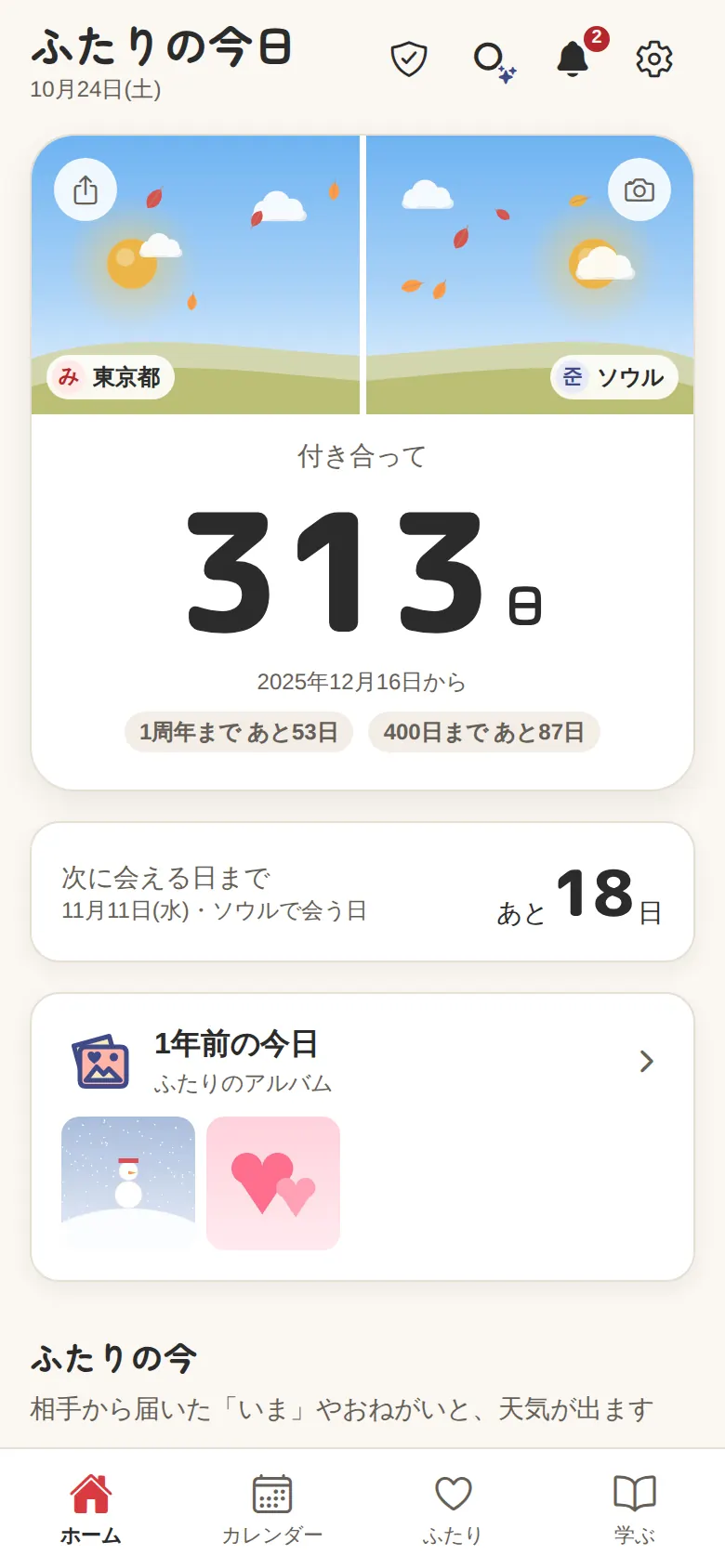
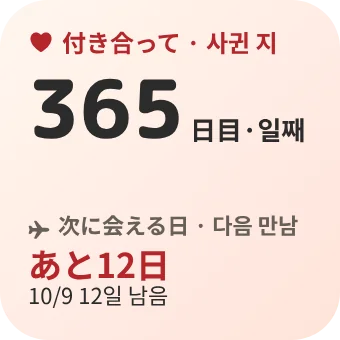
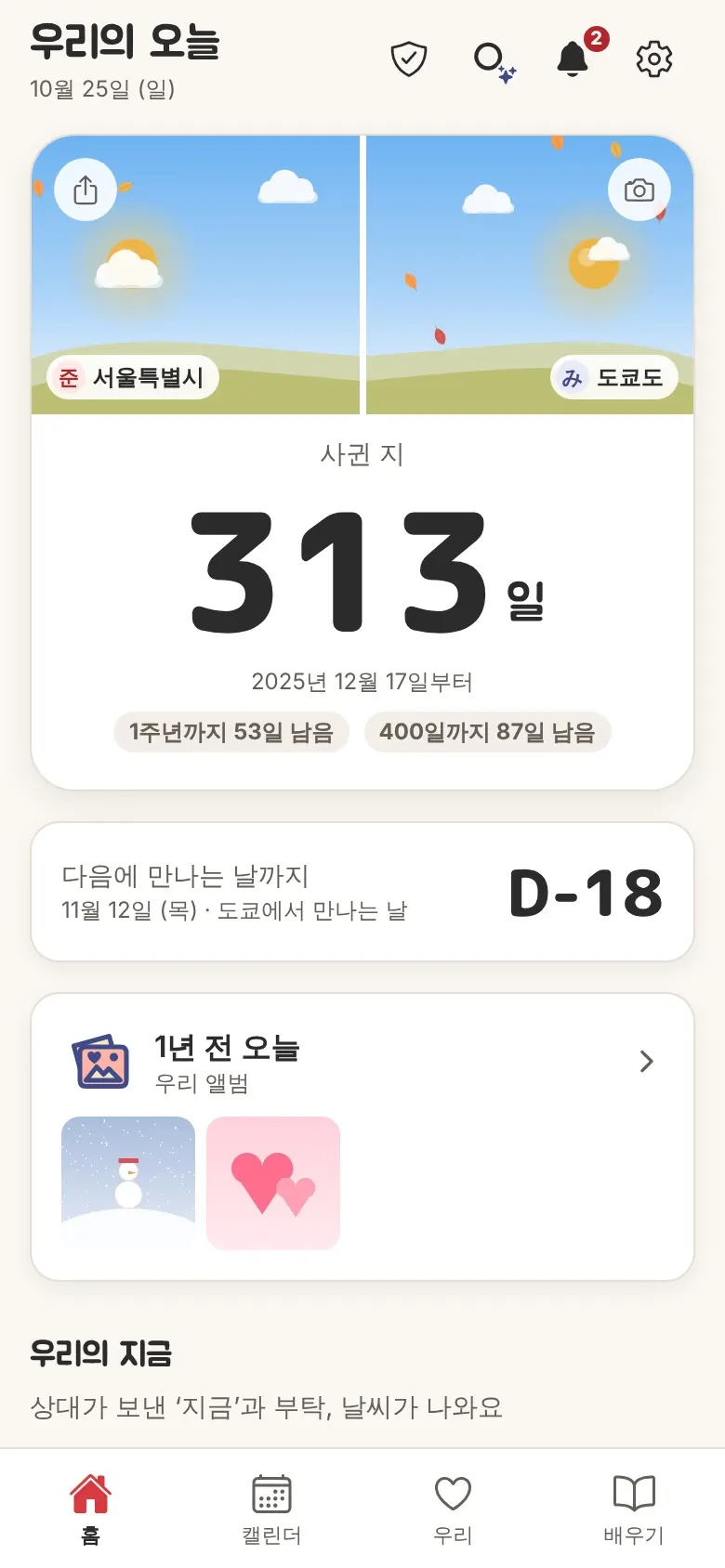
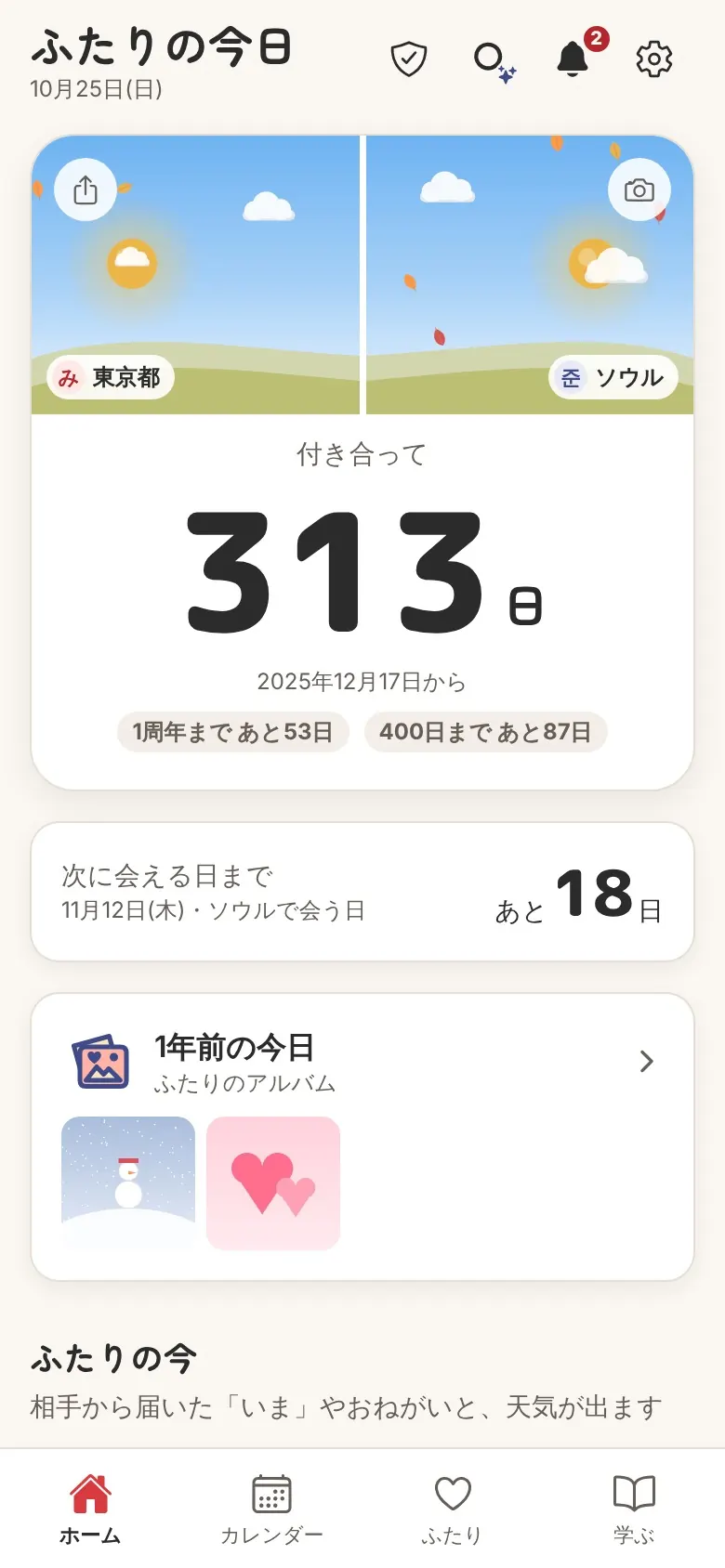
ホームの空は、東京とソウルの今の時間と天気で描きます。付き合った日数と、次に会える日まであと何日かも、ひと目で。
できることを見る07:32
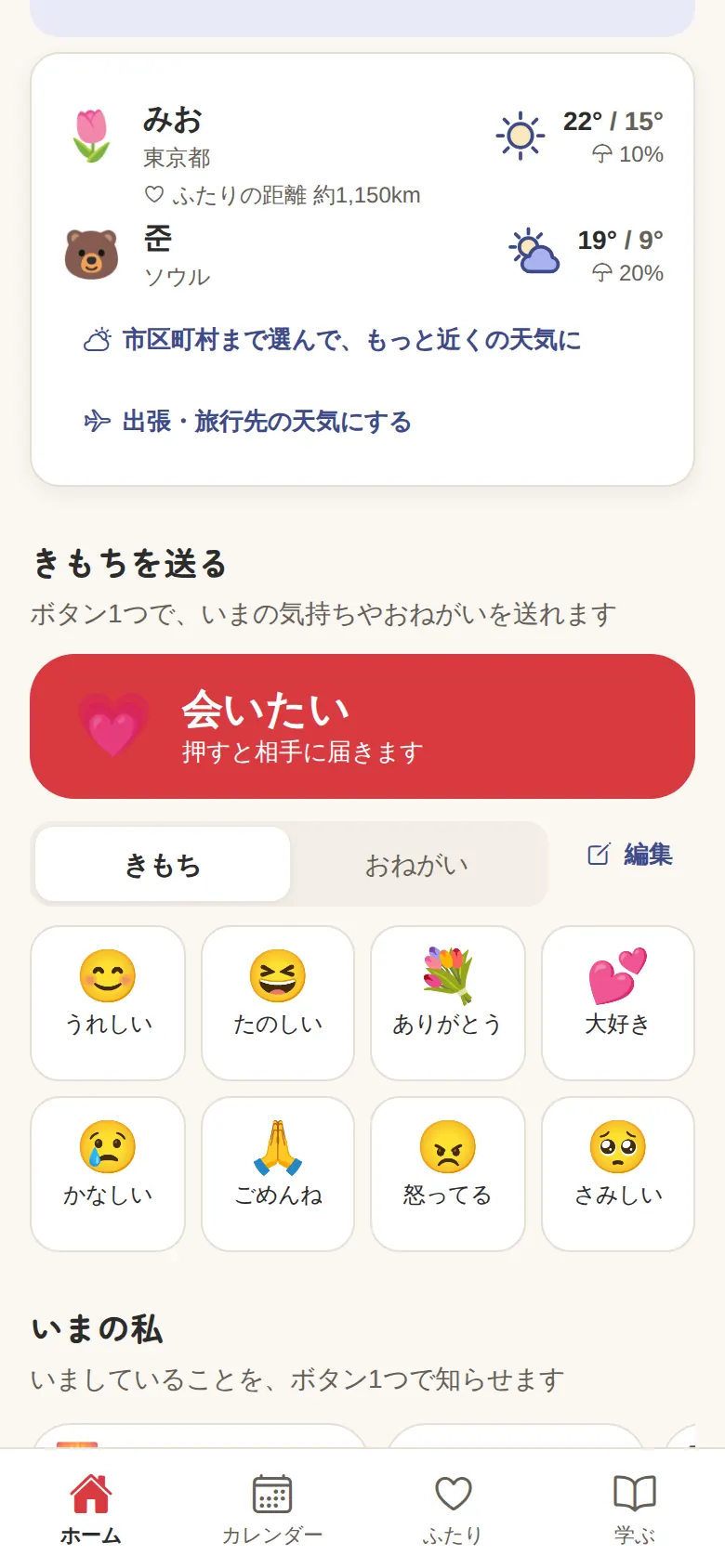
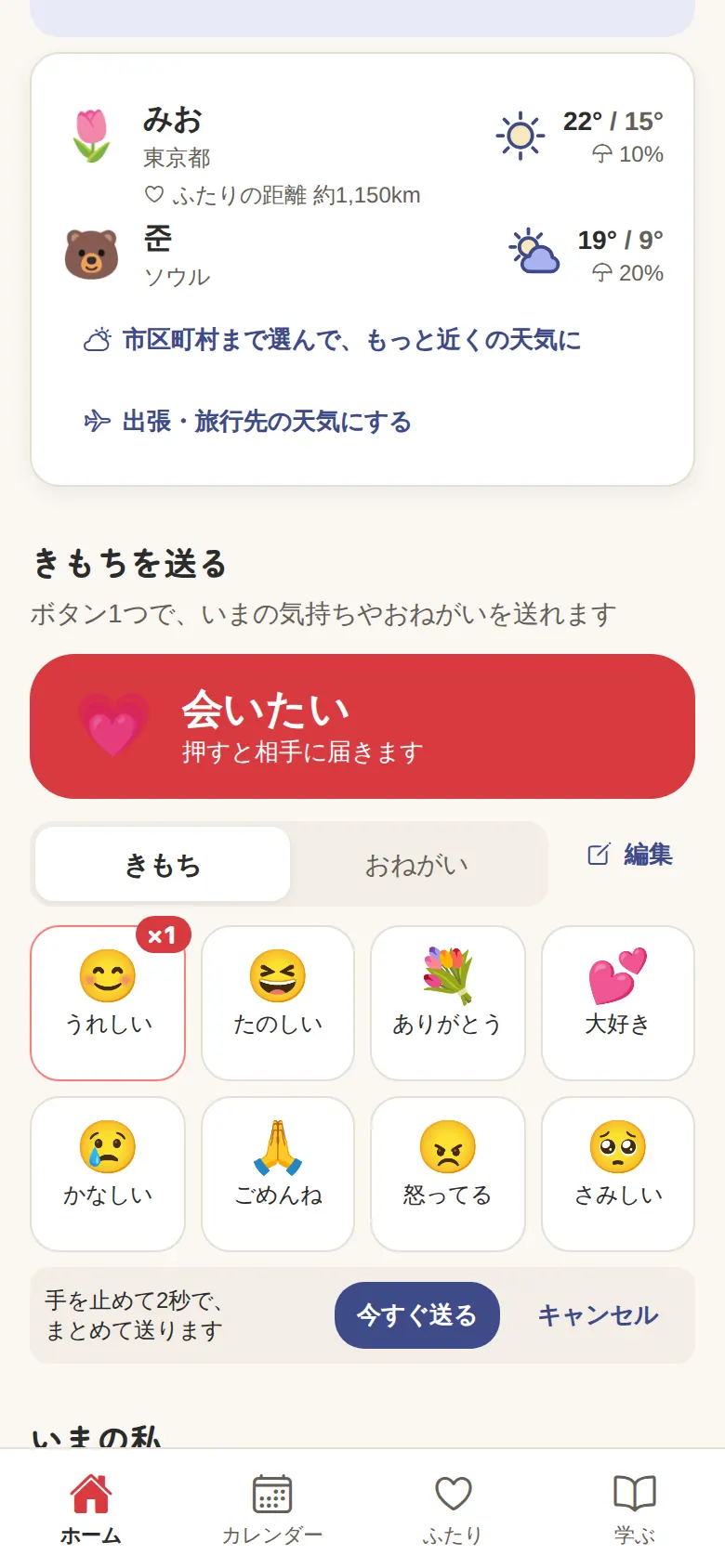
見本のきもちは、相手のスマホでは相手の言葉で届きます。「うれしい」を押すと、相手には「기뻐」と届きます。
くわしい使い方12:15
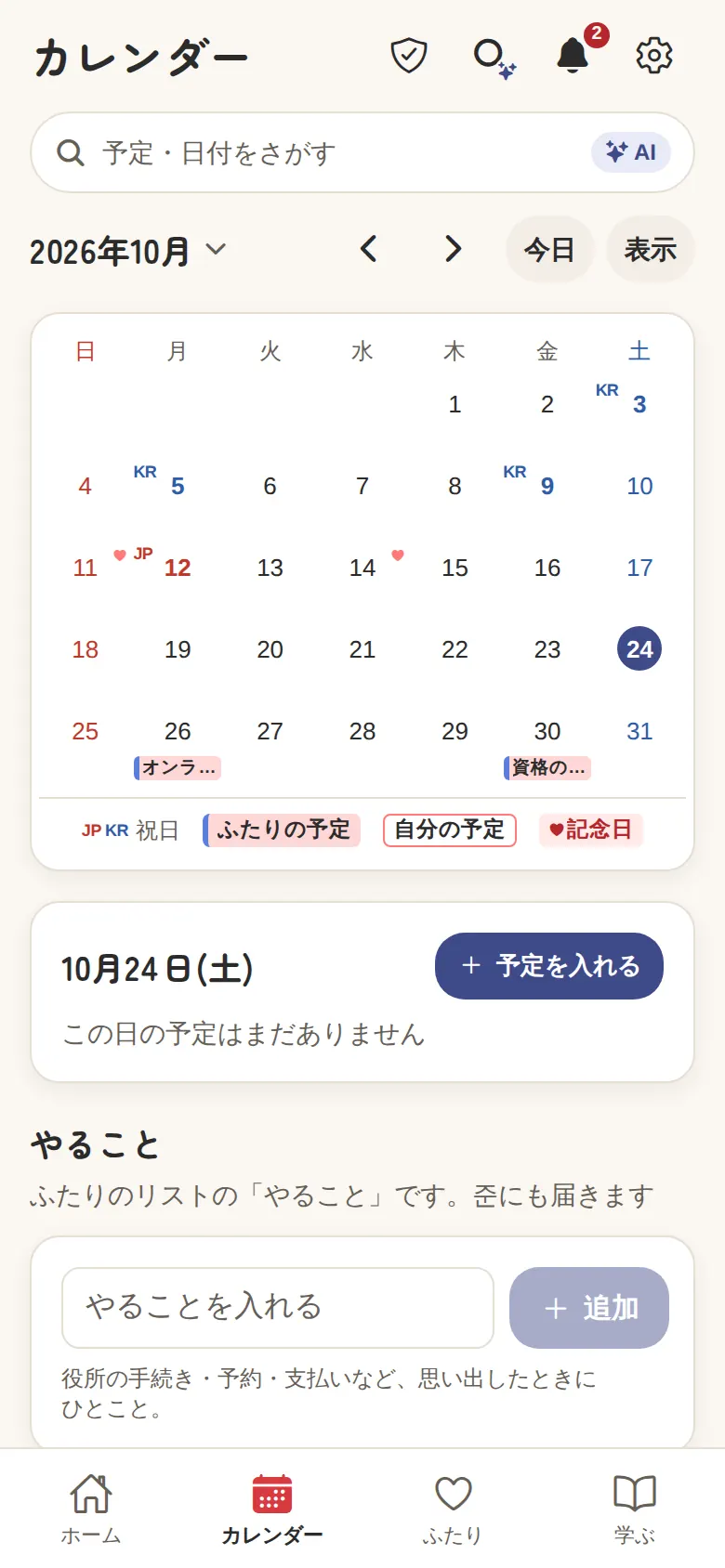
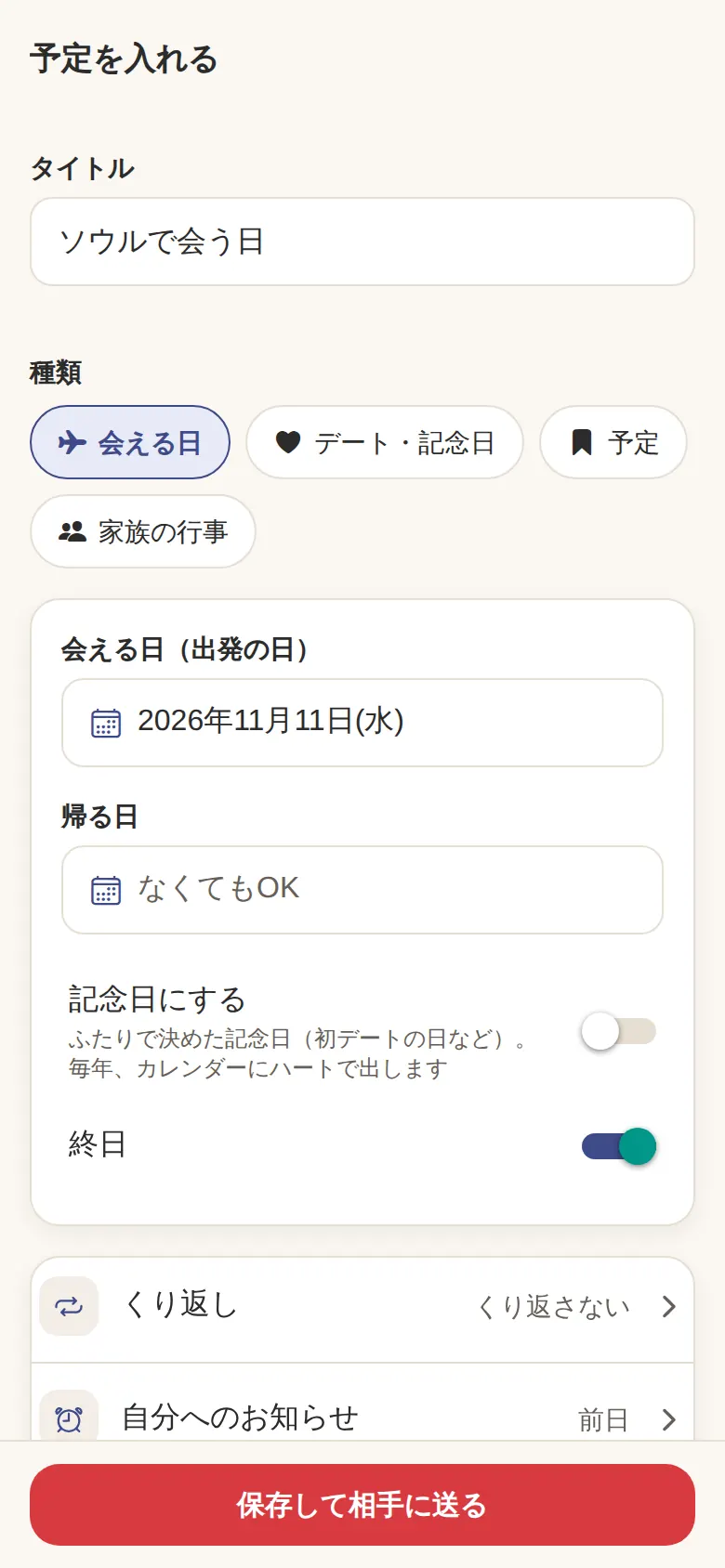
日本と韓国の祝日が、ひとつのカレンダーに。「予定を入れる」で会える日を入れると、ふたりのホームに「あと何日」が出ます。
くわしい使い方21:00
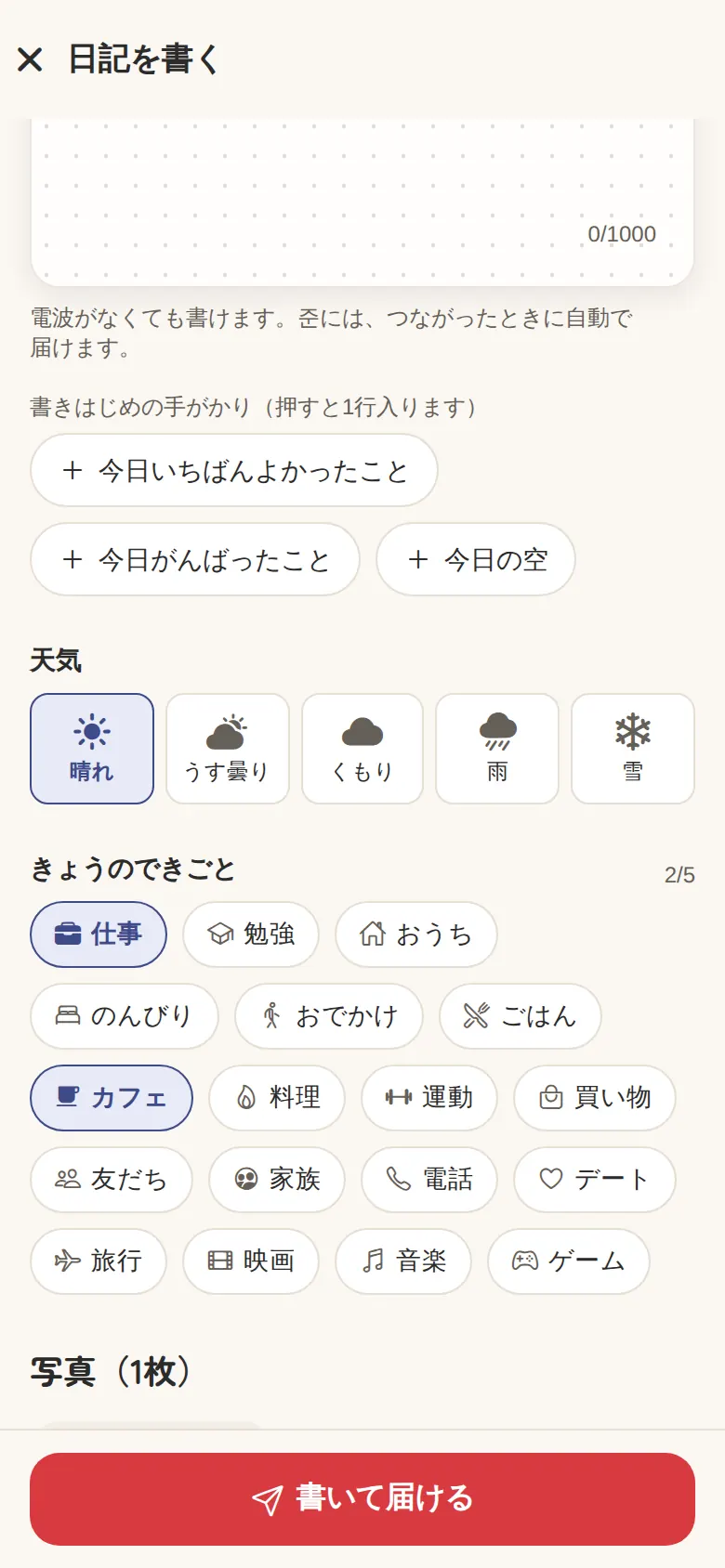
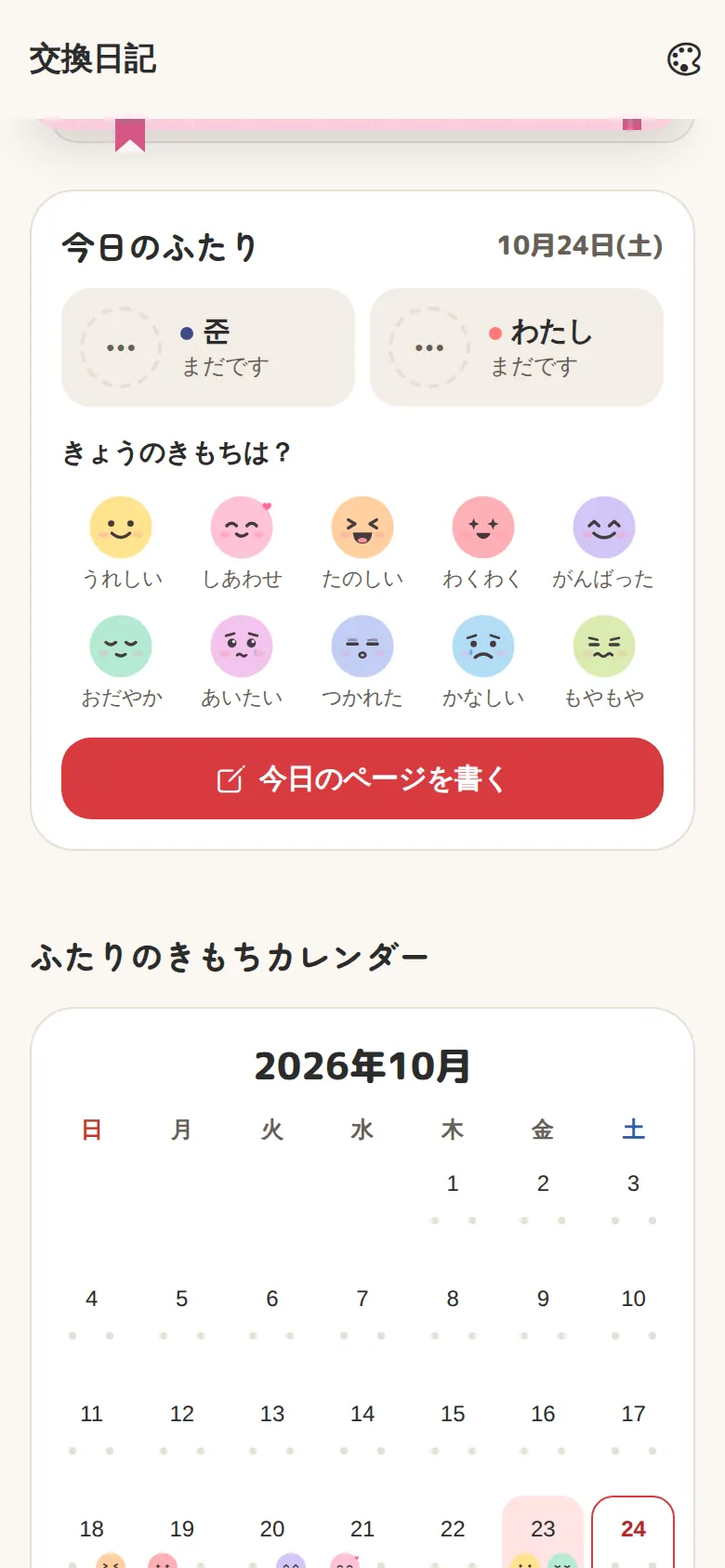
1日1ページ、写真も1枚。「書いて届ける」を押すと、相手に届きます。相手のページは「訳を見る」で、自分の言葉でも読めます。
くわしい使い方もしものとき
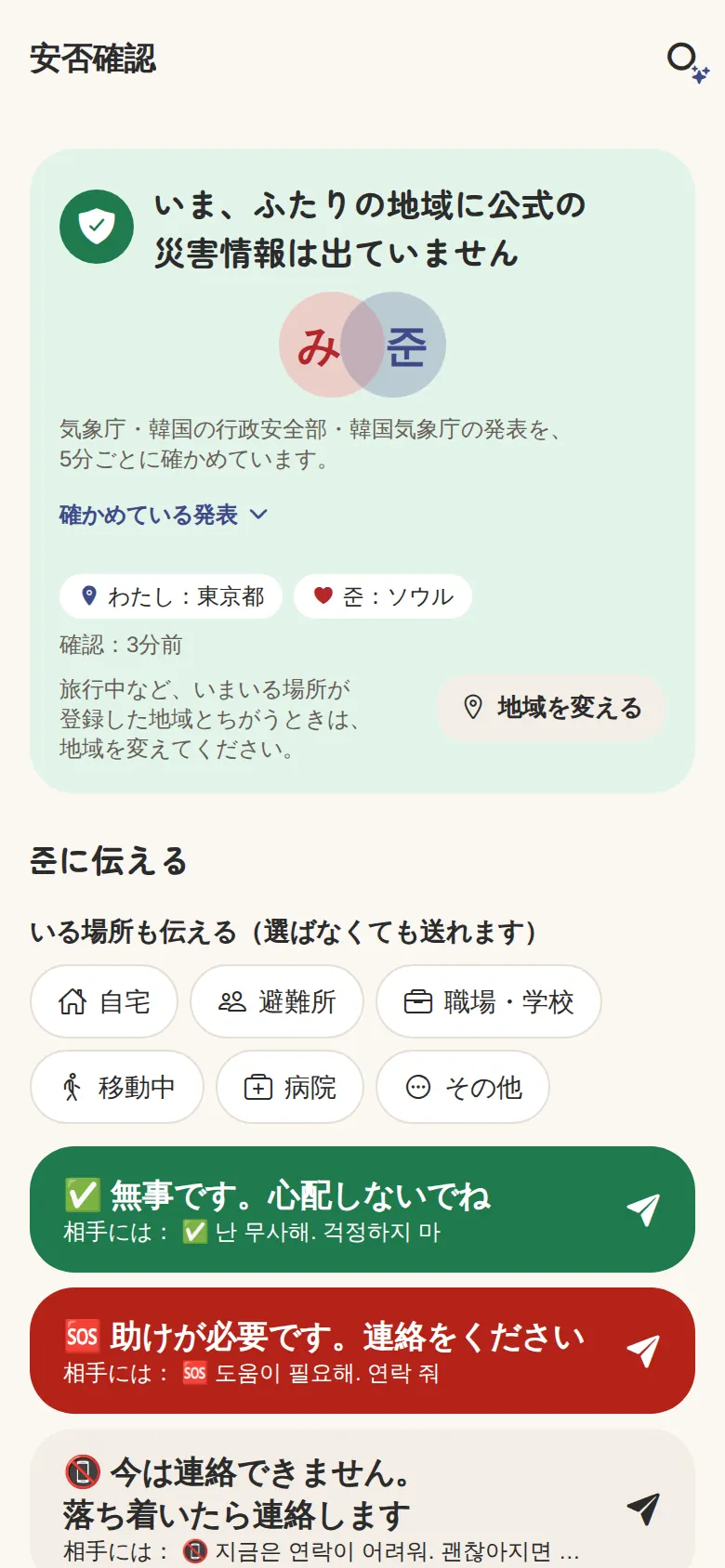
地震や大雨のときは、日本と韓国の公式の発表から知らせます。「無事です」はワンタップで届きます。安否確認は、ずっと無料です。
くわしい使い方07:10
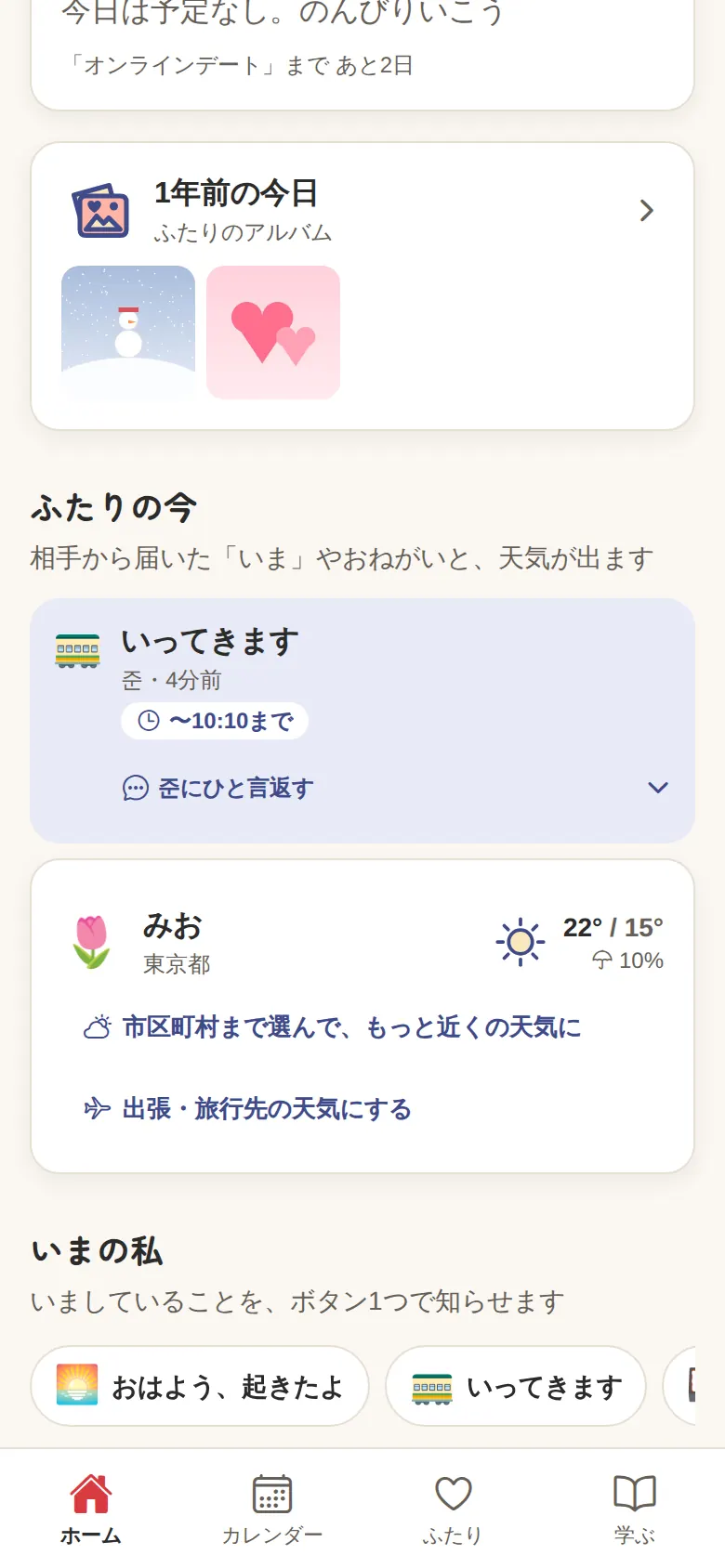
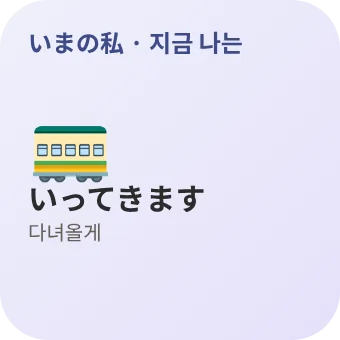
同じ家でも、すれちがう日はあります。「いまの私」はボタン1つ。見本の言葉なら、相手のスマホには相手の言葉で届きます。
できることを見る17:40
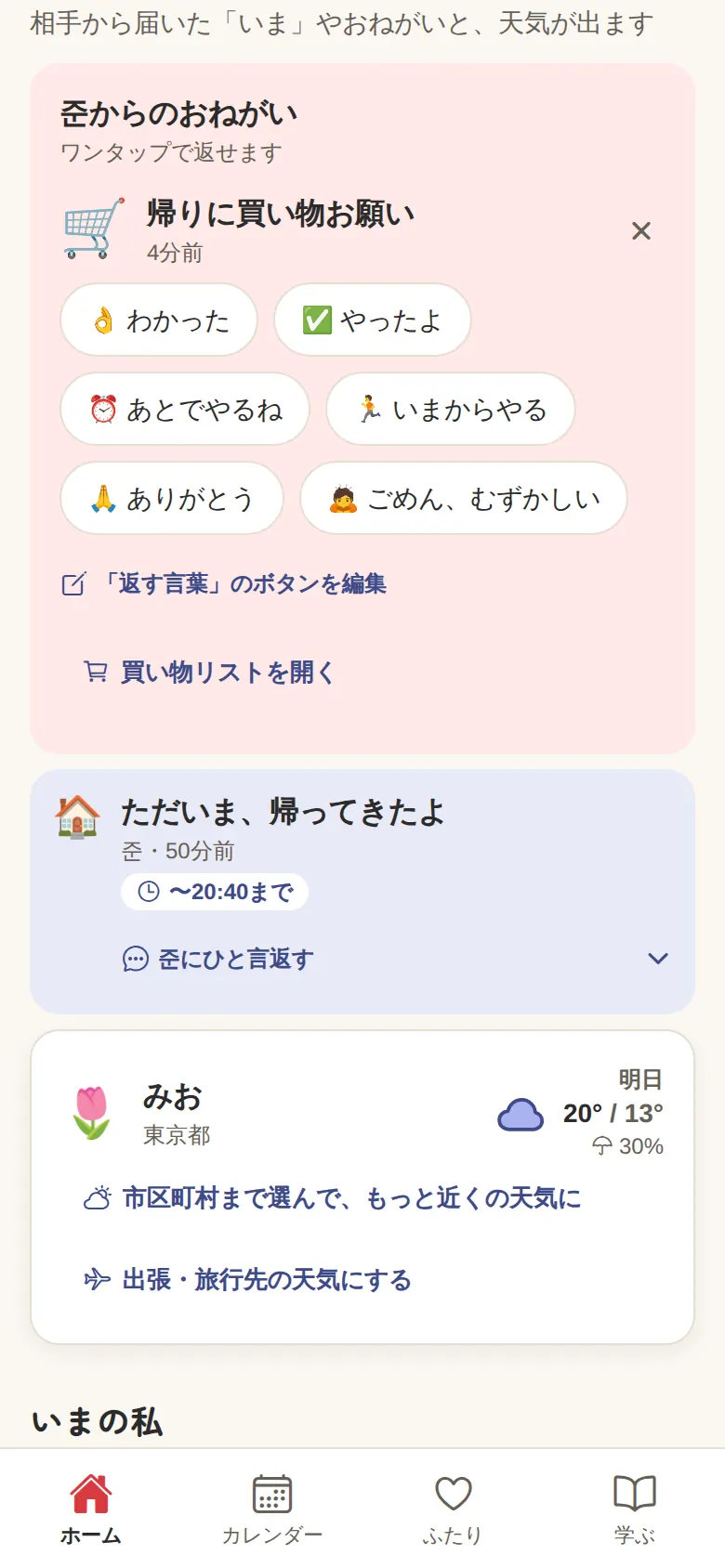
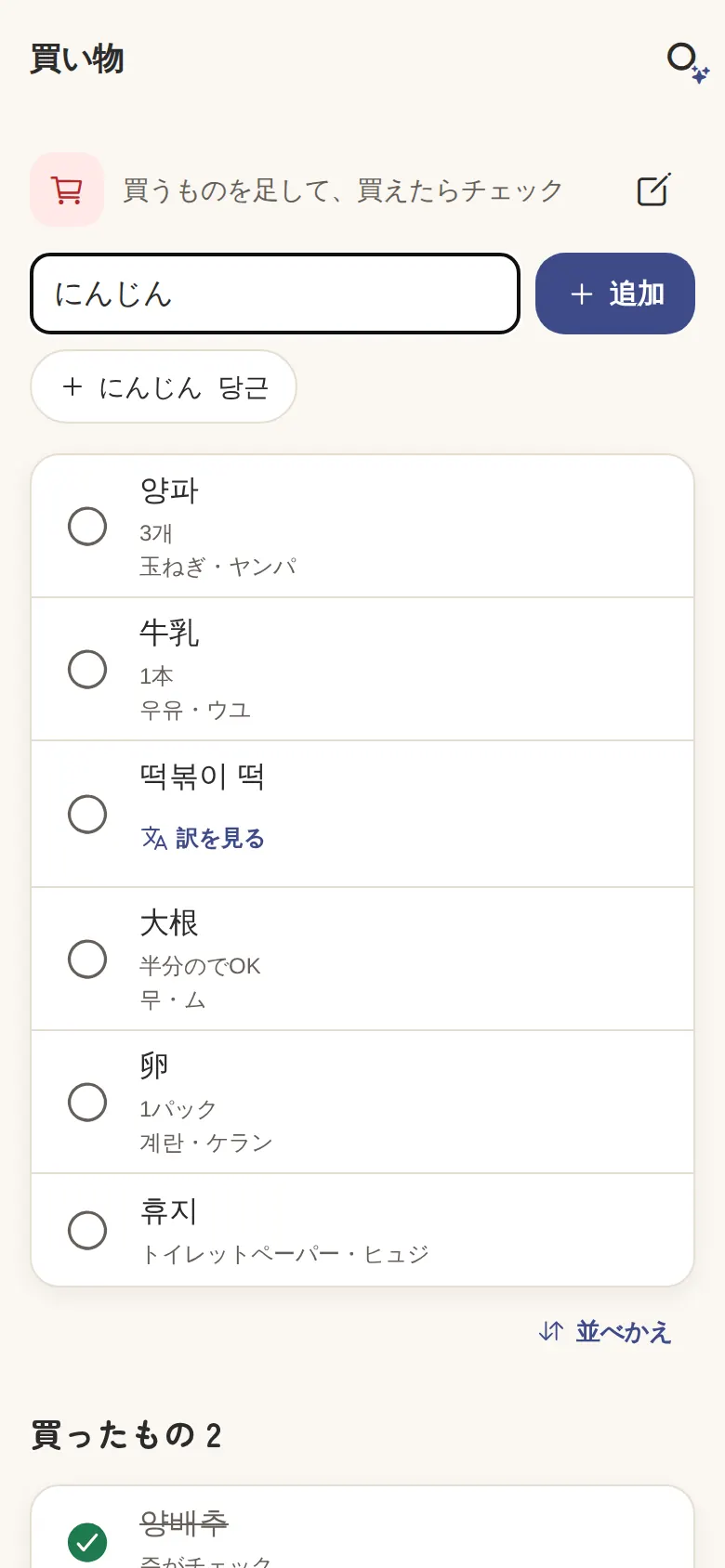
届いたおねがいの「買い物リストを開く」から、そのまま、ふたりの買い物リストへ。よく買う品なら、相手の言葉と読み方もいっしょに出ます。
くわしい使い方22:20
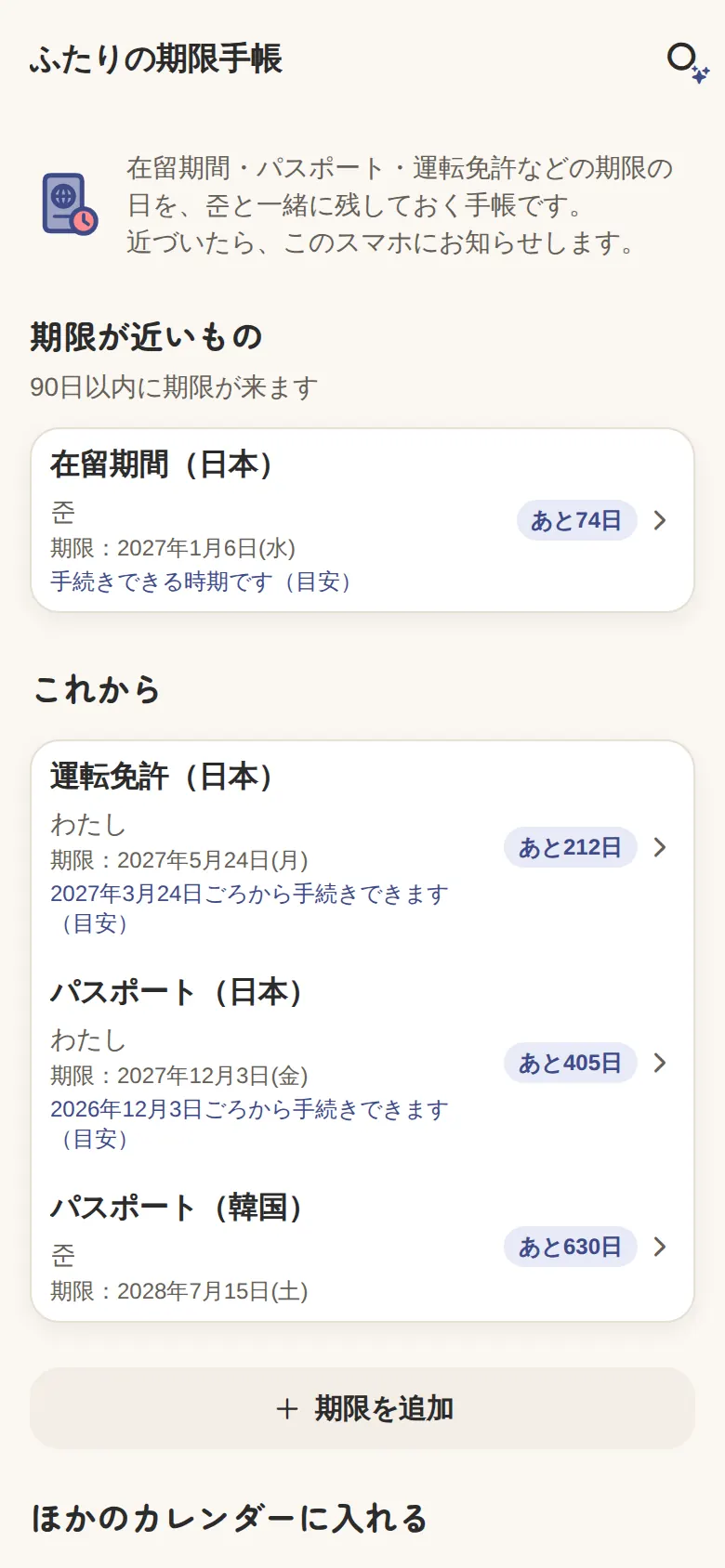
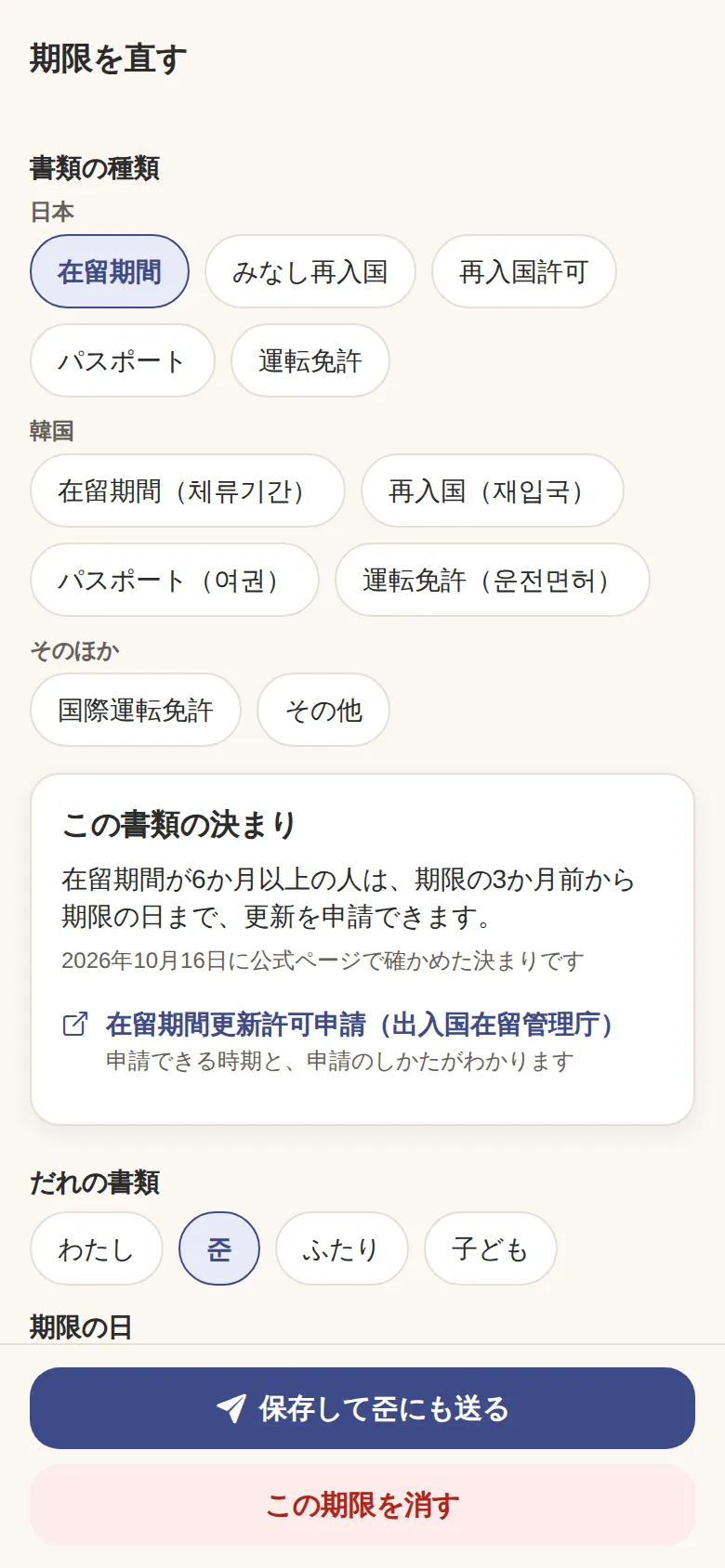
在留期間・パスポート・運転免許の期限を、ふたりで共有。近づいたら、それぞれのスマホに知らせます。書類の番号は持ちません。
くわしい使い方23:00
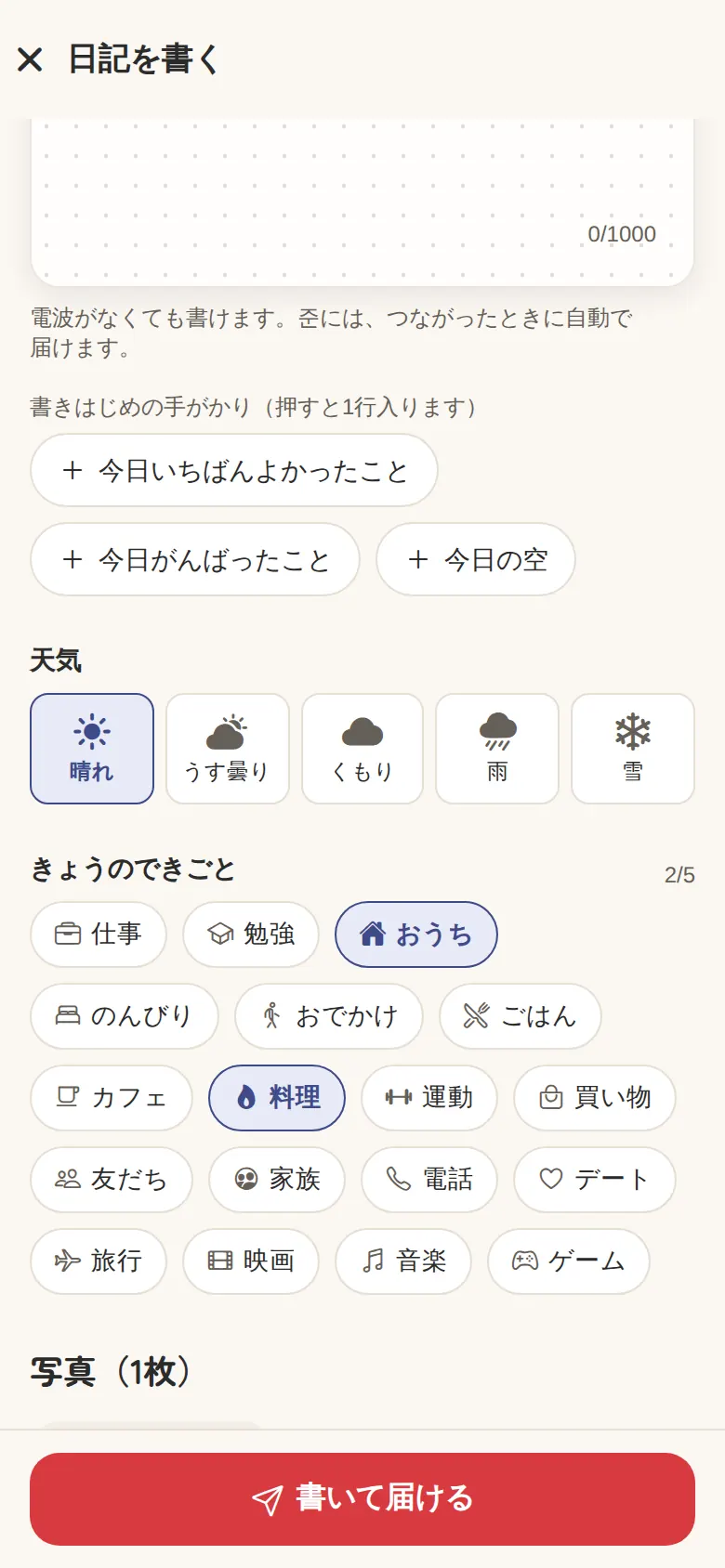
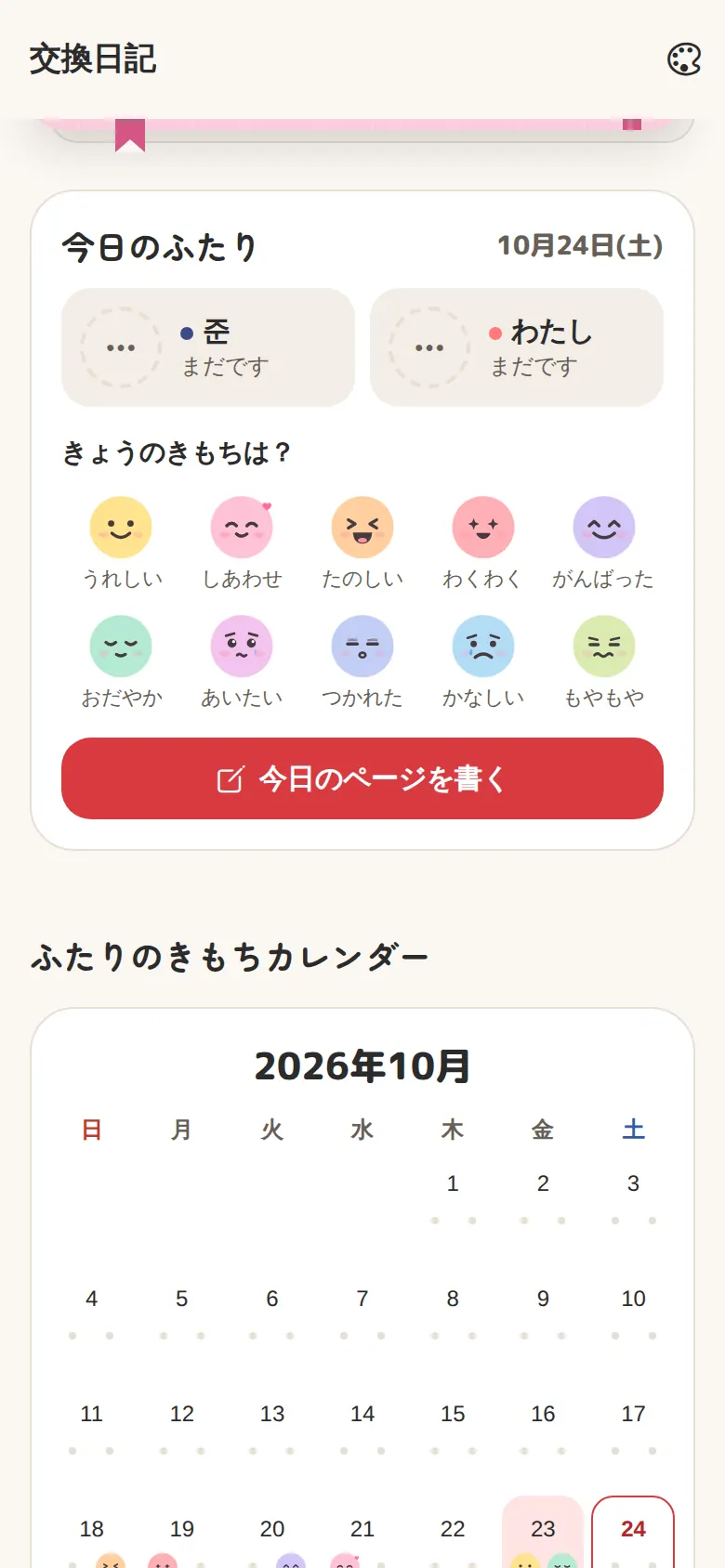
同じ家にいても、文字にすると伝わることがあります。「書いて届ける」で1日1ページ、ふたりで書きためていけます。
くわしい使い方もしものとき
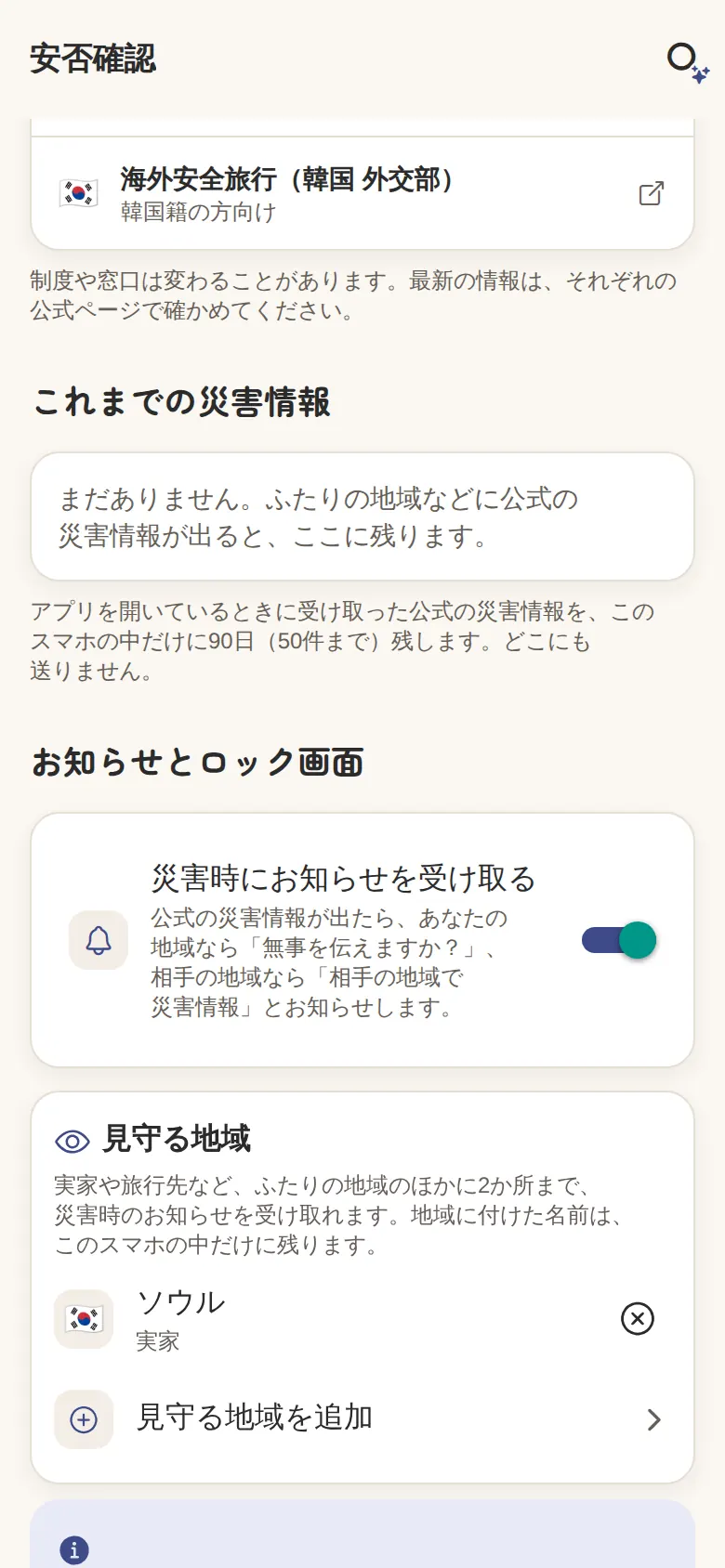
自分と相手の地域のほかに、実家など2か所まで「見守る地域」に。日本と韓国の公式の災害情報が出たら知らせます。ずっと無料です。
くわしい使い方06:50
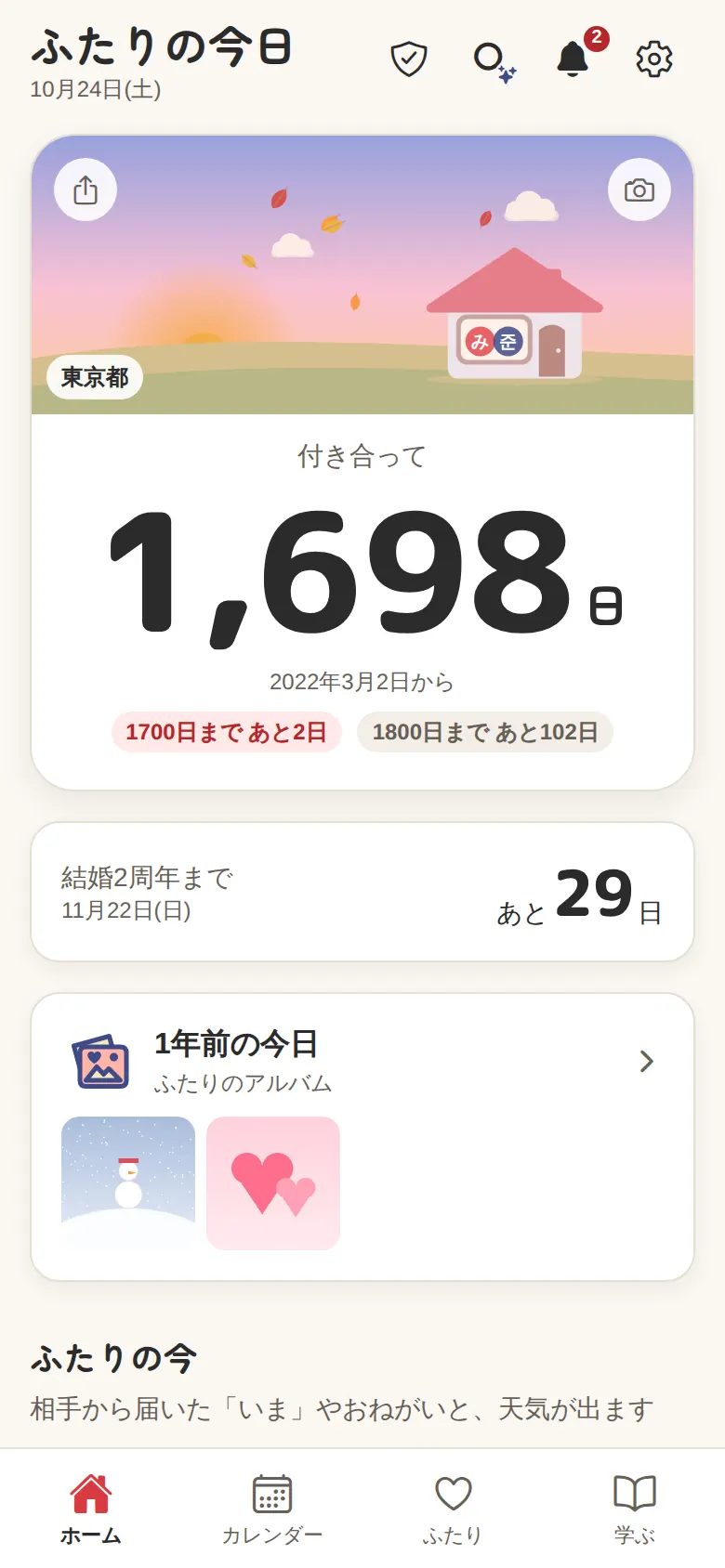
ホームには、ふたりの日数と、次の結婚記念日まであと何日か。日本と韓国の行事も、カレンダーで見落としません。
できることを見る12:30
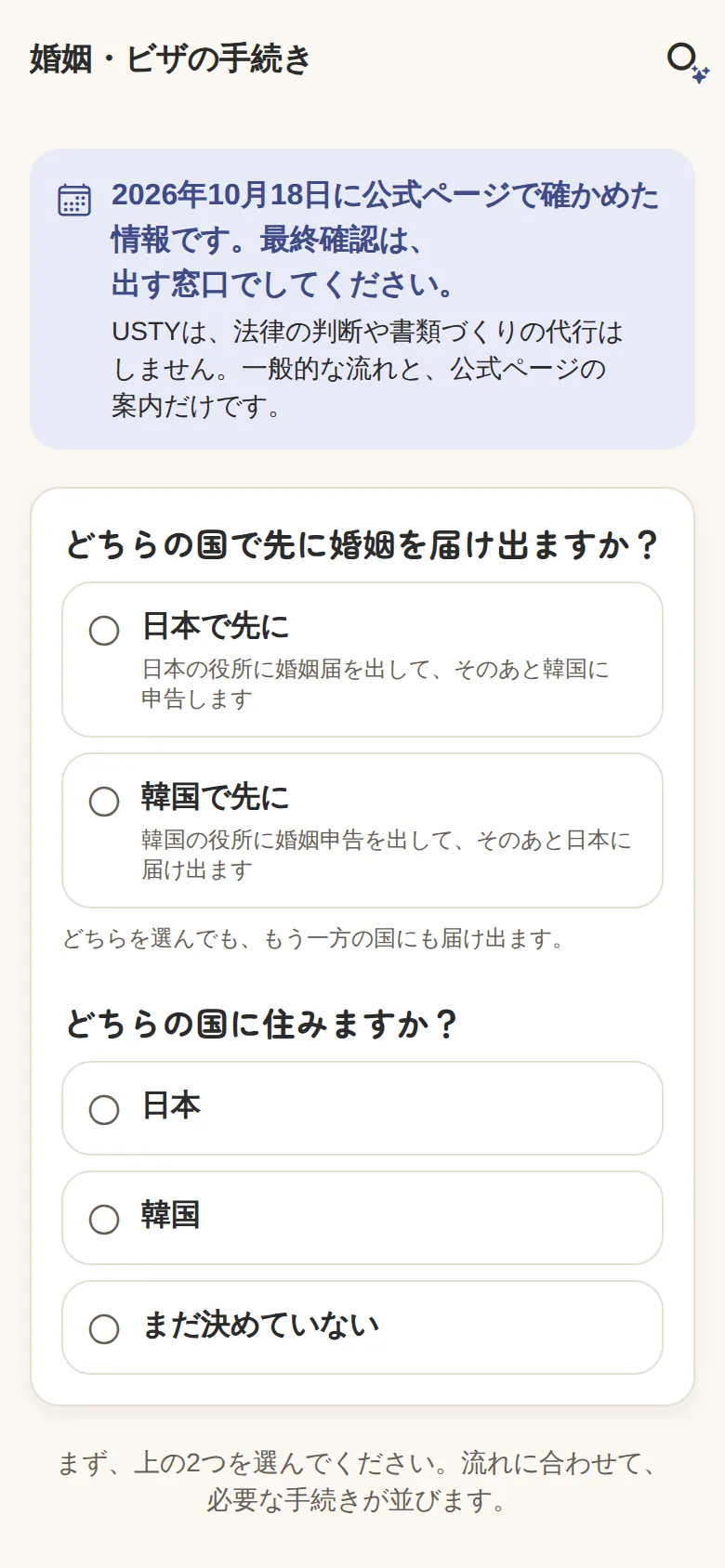
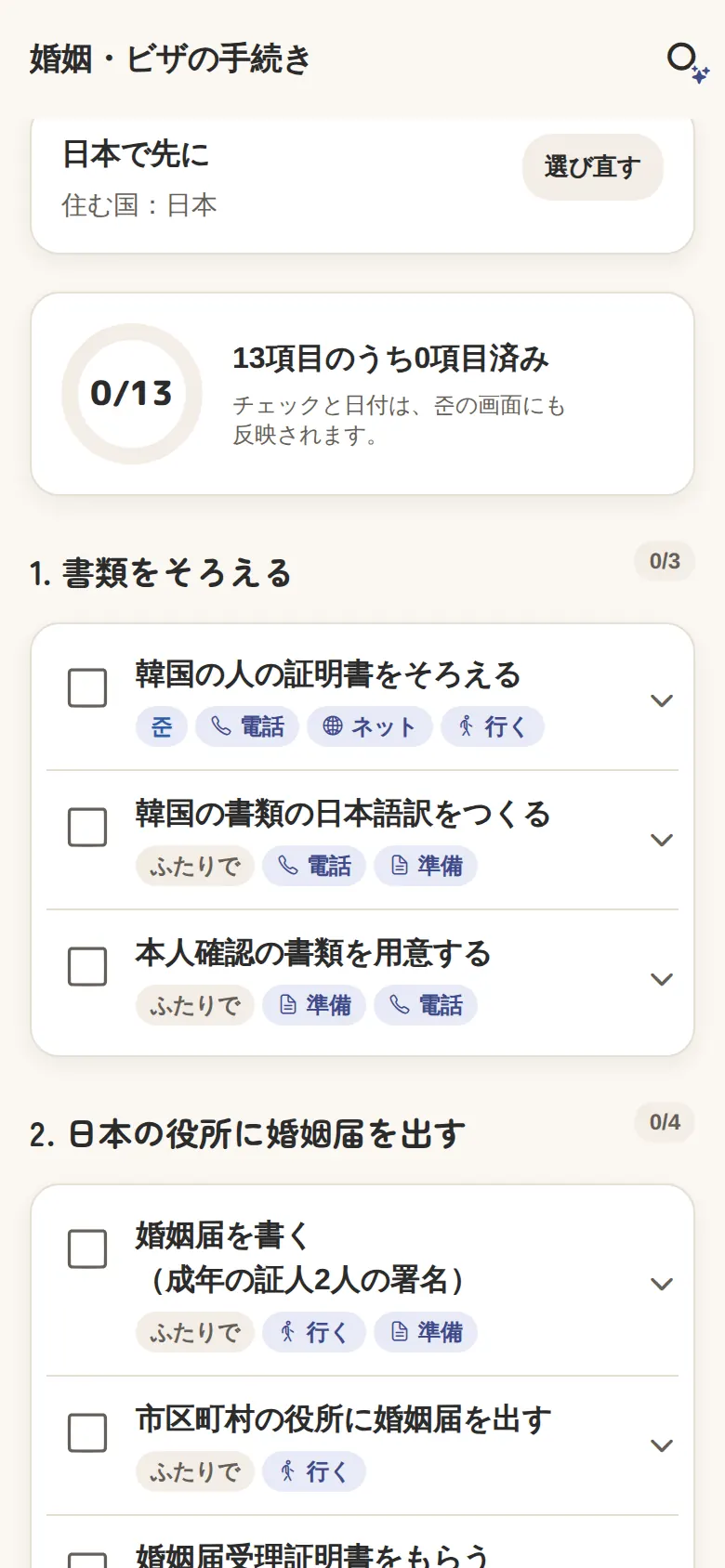
「日本で先に」か「韓国で先に」かを選ぶと、2つの国の届け出の流れと、確かめた公式ページが、チェックリストになります。
くわしい使い方18:30
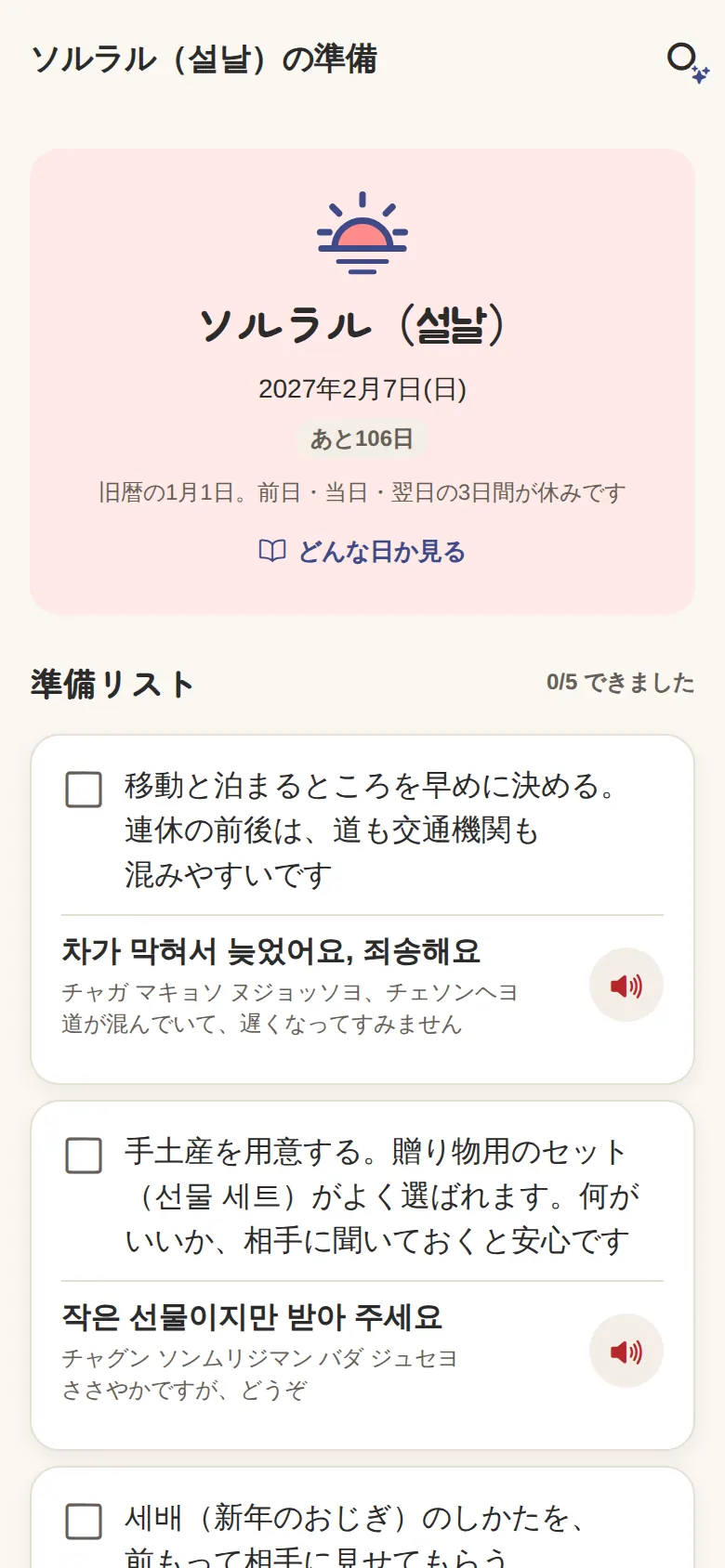
ソルラルや秋夕、お正月やお盆に、相手の家族と過ごすときの準備を、チェックリストで。7日前に知らせます。
21:00
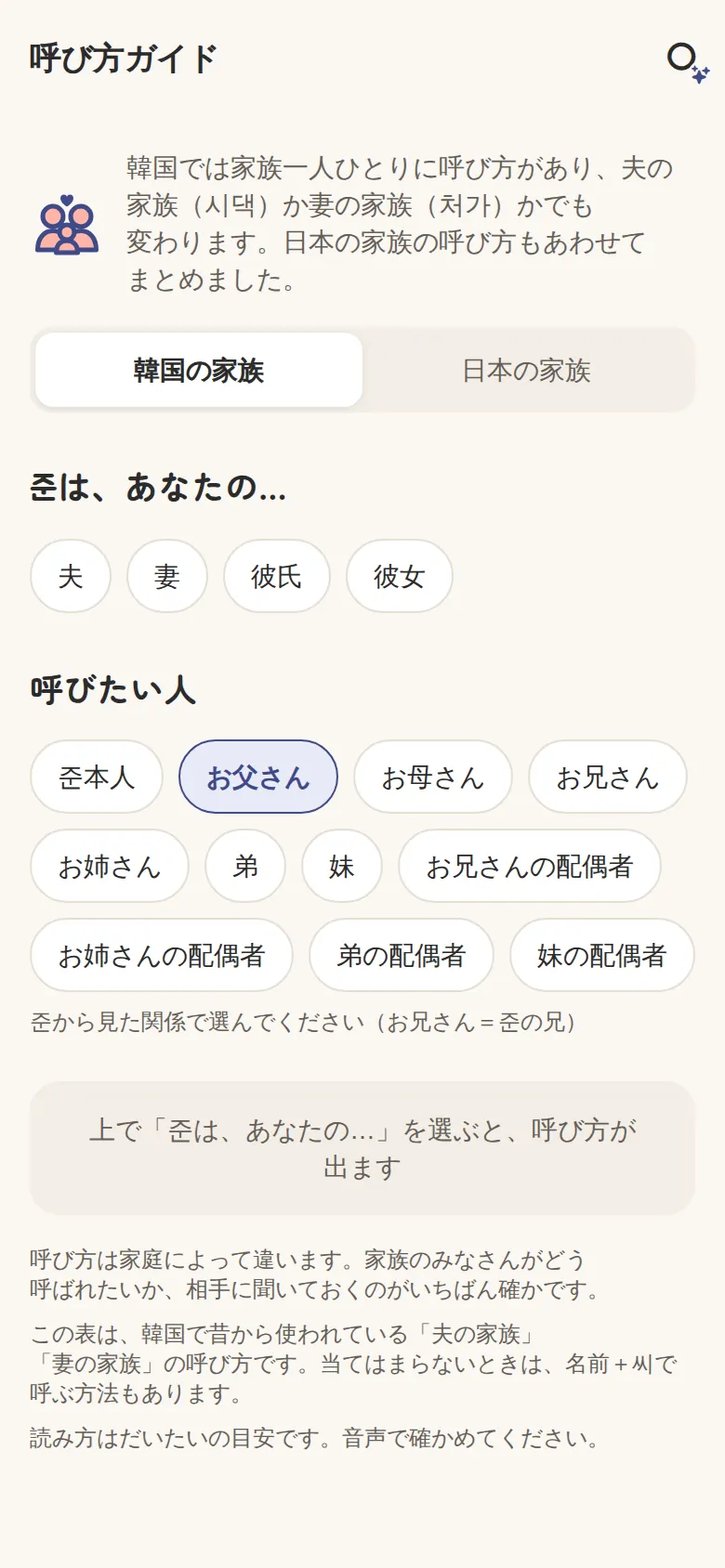
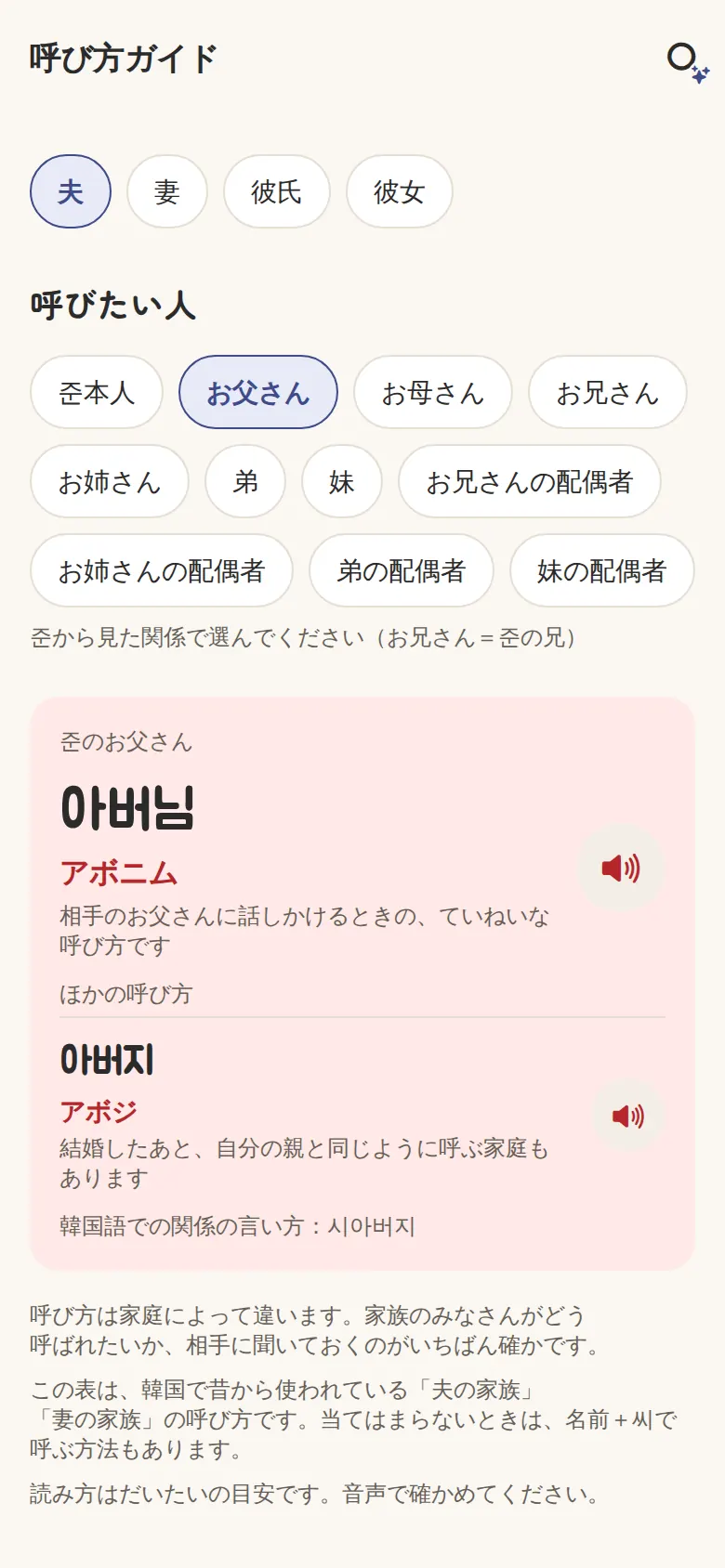
韓国では、夫の家族か妻の家族かで呼び方が変わります。呼びたい人を選ぶと、呼び方と読み方、使う場面が出ます。
もしものとき
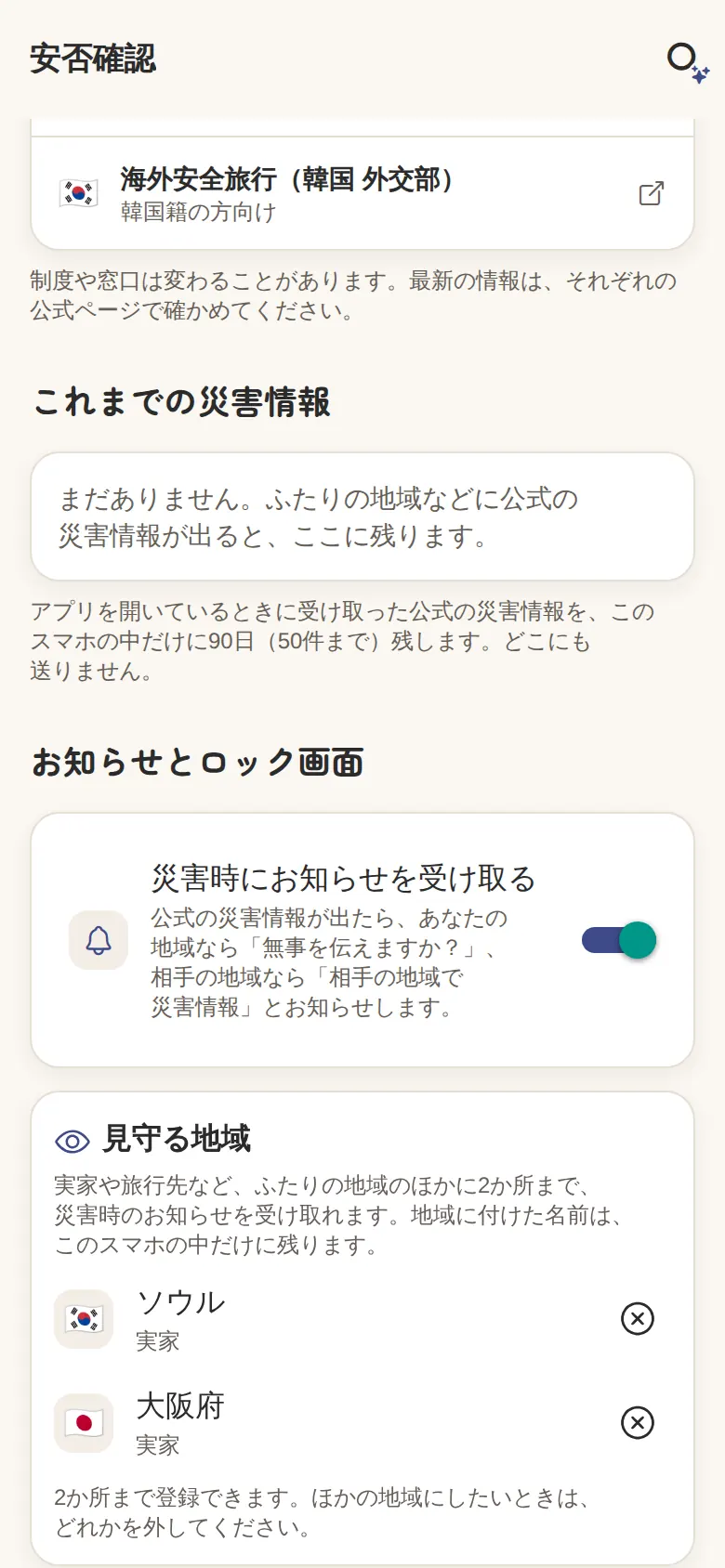
日本の実家と韓国の実家、2か所まで「見守る地域」に。公式の災害情報が出たら知らせます。ずっと無料です。
くわしい使い方あとから変えても、これまでの記録はそのまま残ります。変えたときは、何が変わったかを画面の写真で1回お見せします(ふたりの設定の「変わったことをもう一度見る」から、また見られます)。
毎日のやりとりも、もしものときも。機能の名前を押すと、その画面に切りかわります。
日本の気象庁と、韓国の行政安全部・気象庁の公式の発表をもとに、ふたりの地域の災害情報をお知らせします。ワンタップで「無事です」「助けが必要です」を送れて、相手に「無事?」と聞くこともできます。
安否確認は、ずっと無料です
使い方を見る
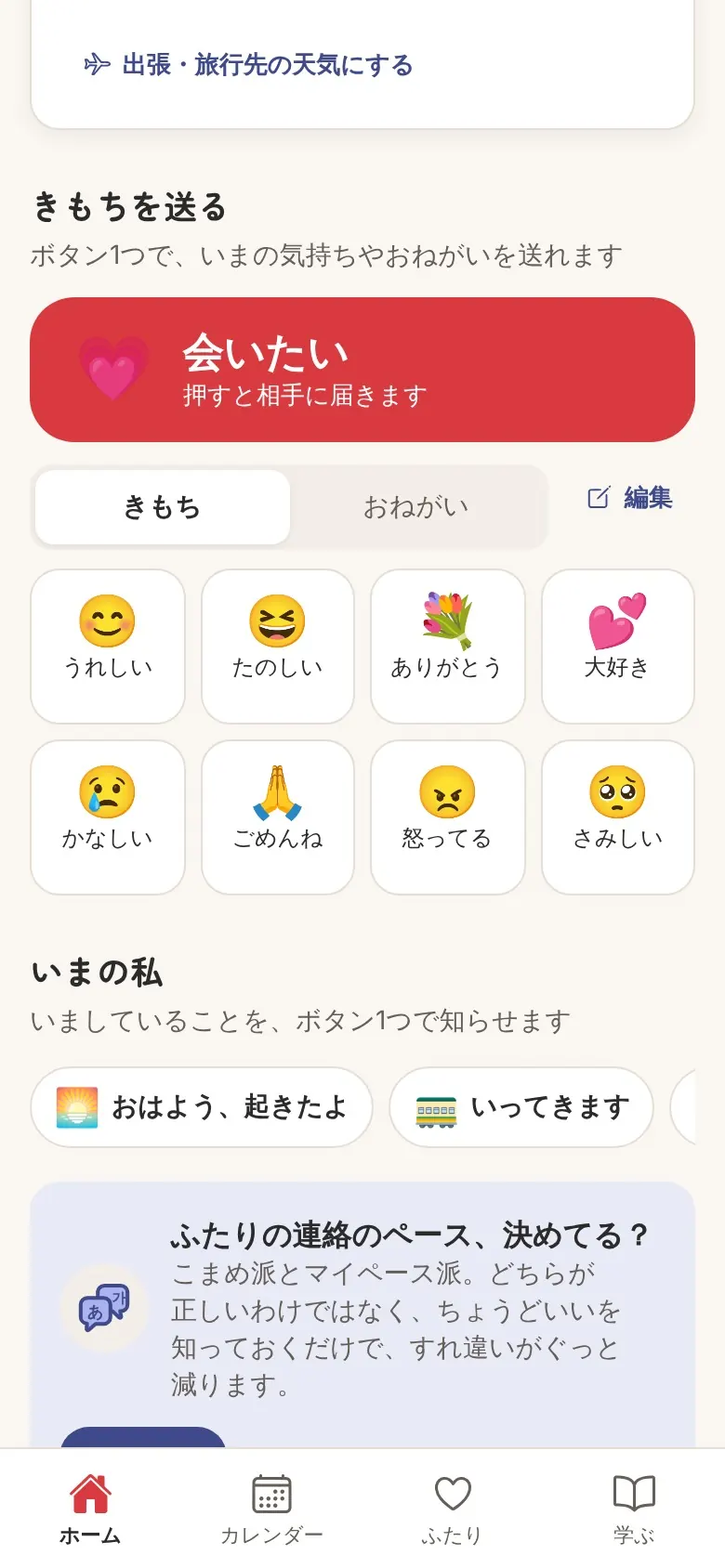
「会いたい」「ありがとう」のようなきもちを、ボタンひとつで相手に届けます。絵文字と言葉を選んで、ふたりだけのボタンも作れます。届いた「おねがい」には、ワンタップで返事。押してから2秒のあいだは、取り消せます。
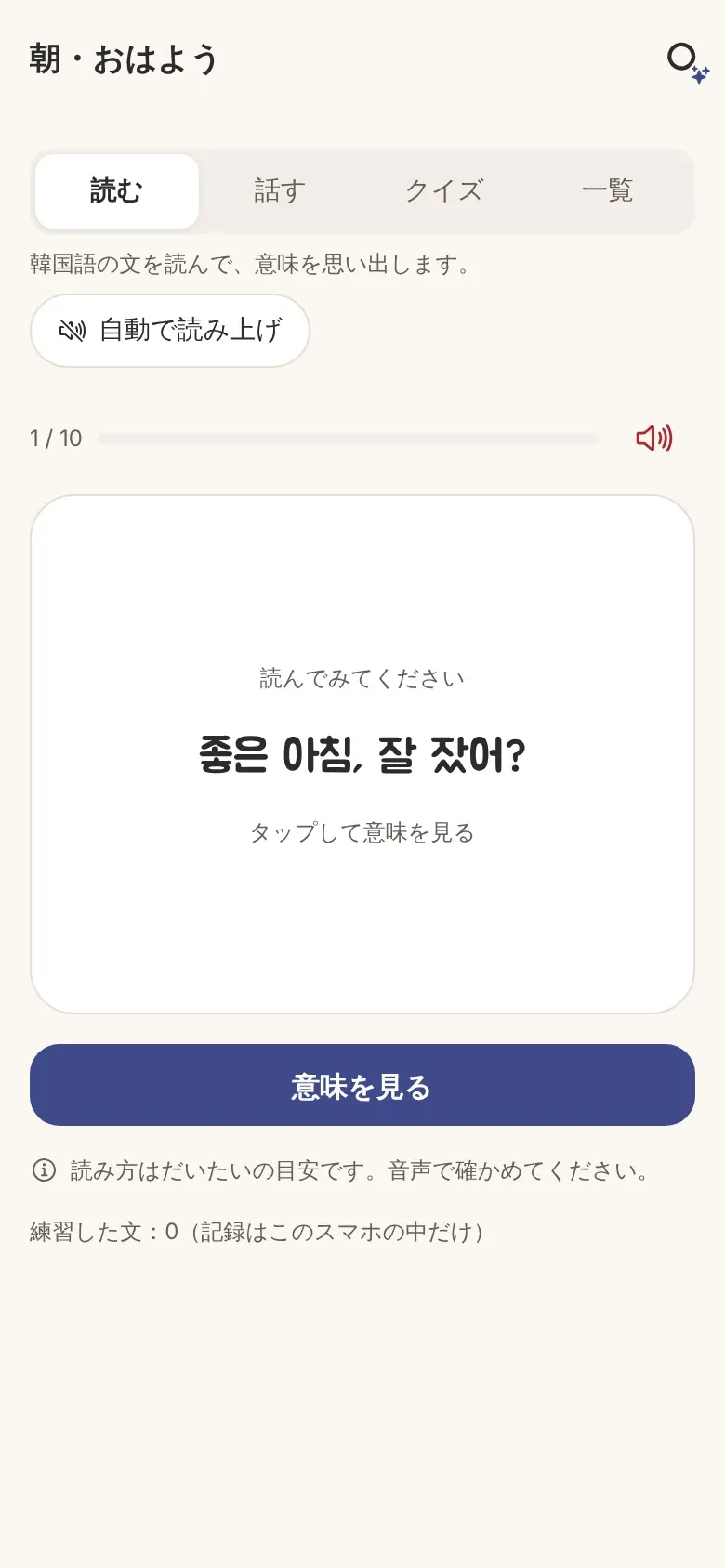
カカオトークのオープンチャットで、日韓カップルどうしが支え合うコミュニティを運営しています。遠距離・同棲の人は「みんなの部屋」、結婚している人は「結婚生活の部屋」へ。本名や顔写真は出さずに参加でき、運営スタッフが見守っています。
性別や身元は、運営も確かめられません。
使い方を見る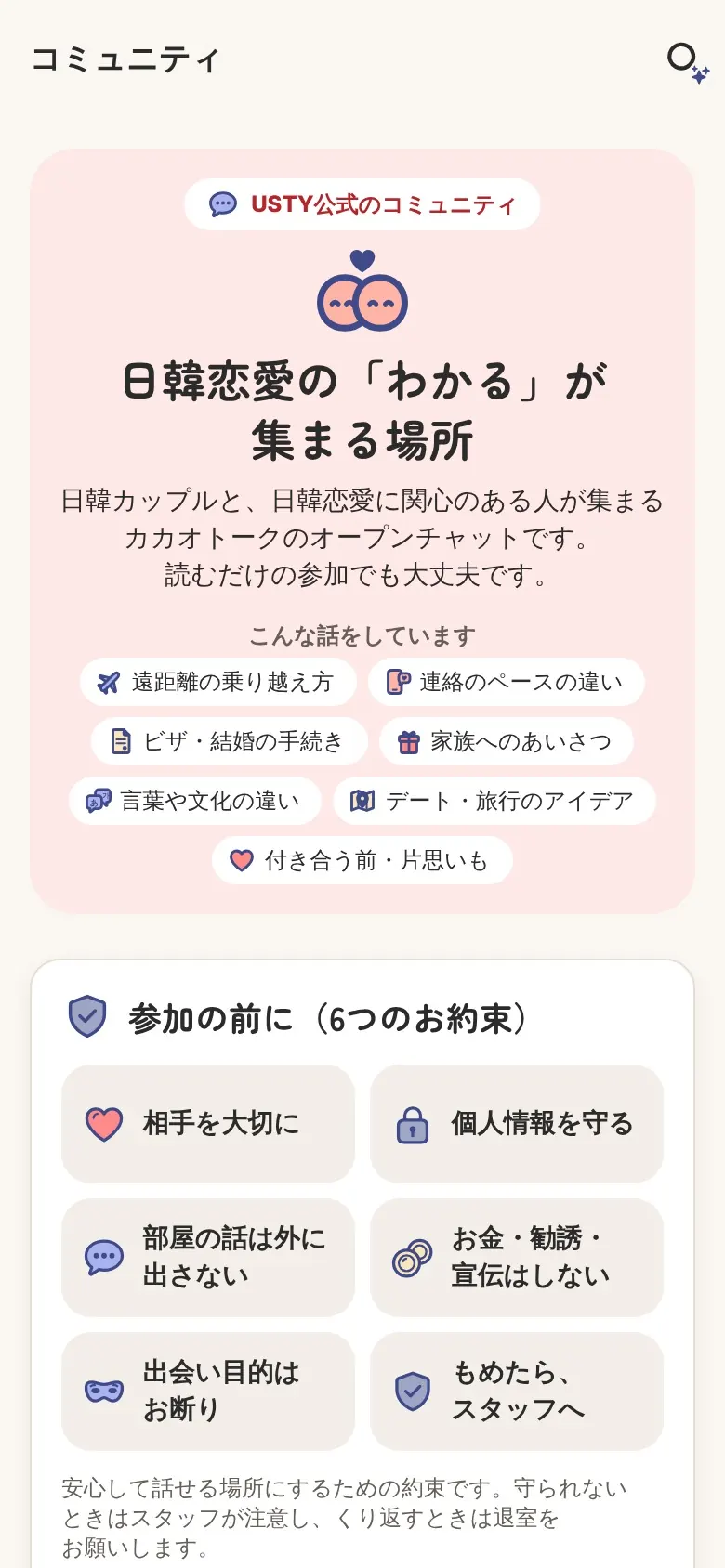
写真と動画を入れると、相手のスマホにもすぐ届きます。撮った日ごとに並んで、次の年の同じ日には「1年前の今日」として出てきます。旅行や記念日など、名前をつけたアルバムにもまとめられます。ほかのアプリの「共有」からも入れられます。
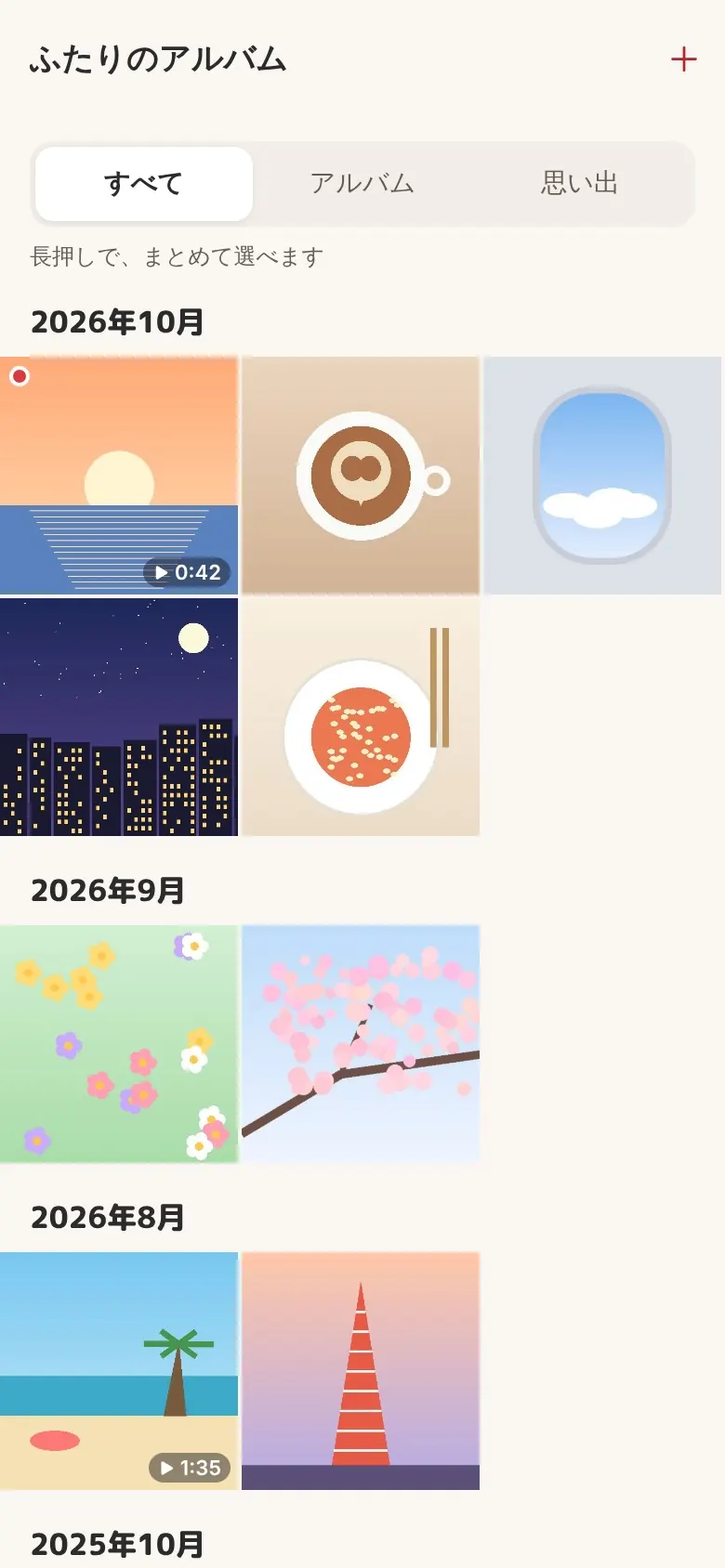
iPad や Android のタブレットでは、広い画面に合わせて、ホーム・カレンダー・ふたりの画面を2つの列で見やすく並べます。Apple か Google でログインすると、同じ記録をスマホとタブレットの両方で使えます。ログインはしなくても使えます。相手のきもち・会いたいの通知は、スマホにつないだ Apple Watch・Galaxy Watch・Pixel Watch などにも届きます(ウォッチ用のアプリは要りません)。
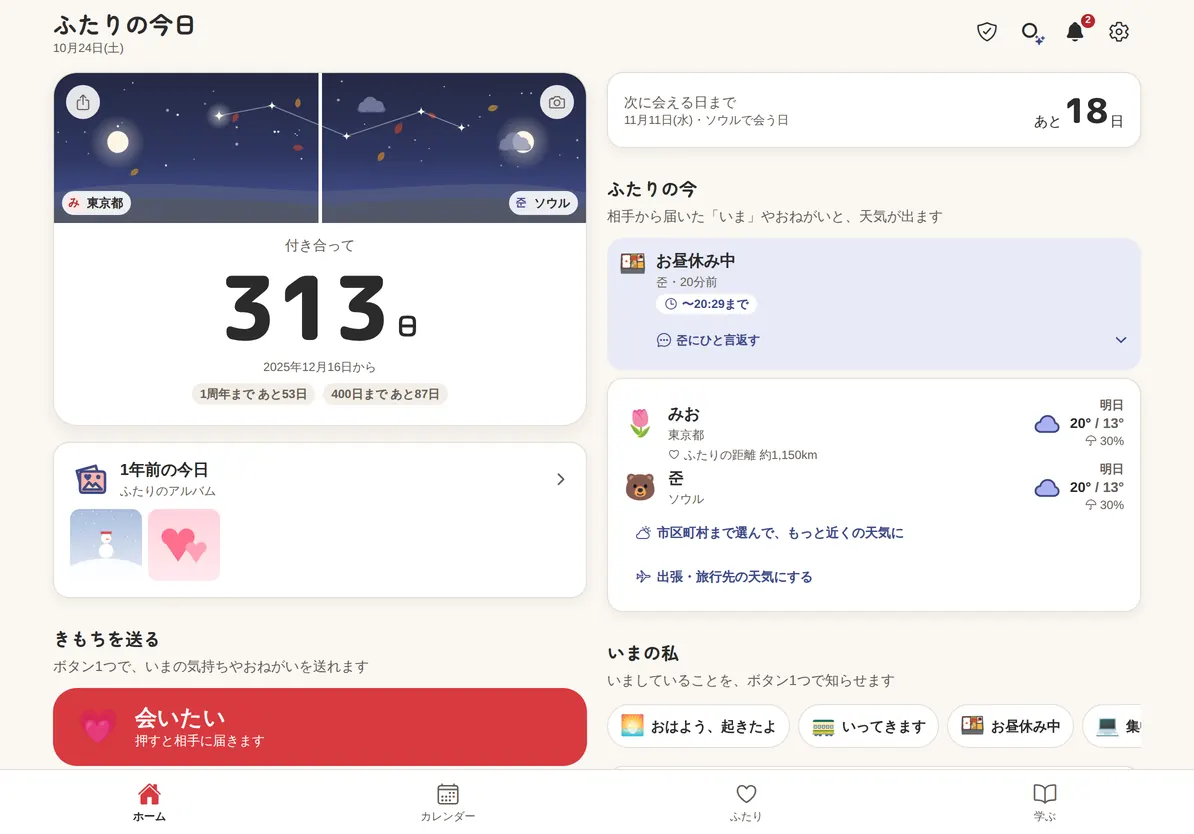
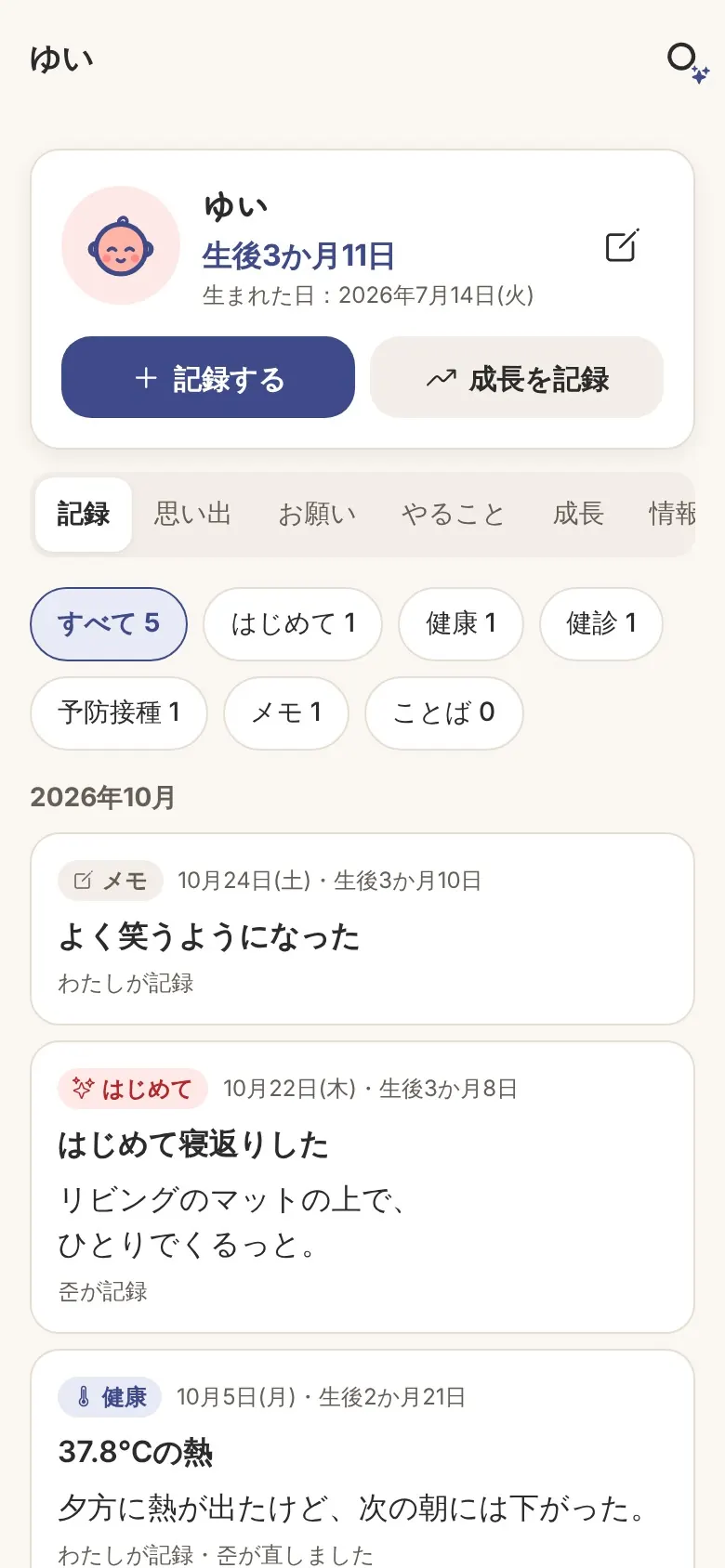
結婚したふたりの「子育てノート」。身長・体重・頭囲の成長の記録と、はじめてできたこと・健康・健診・予防接種のメモを、ふたりで残せます。書いた記録は相手のスマホにも届き、ふたりとも直せます。日本と韓国の健診・予防接種・支援の目安も、公式ページとあわせて見られます。「やること」には、住む国と国籍に合わせて、出生届や両国の行事、小学校の入学、国籍の選択まで、年齢ごとに前もって確かめること・準備することが並びます。
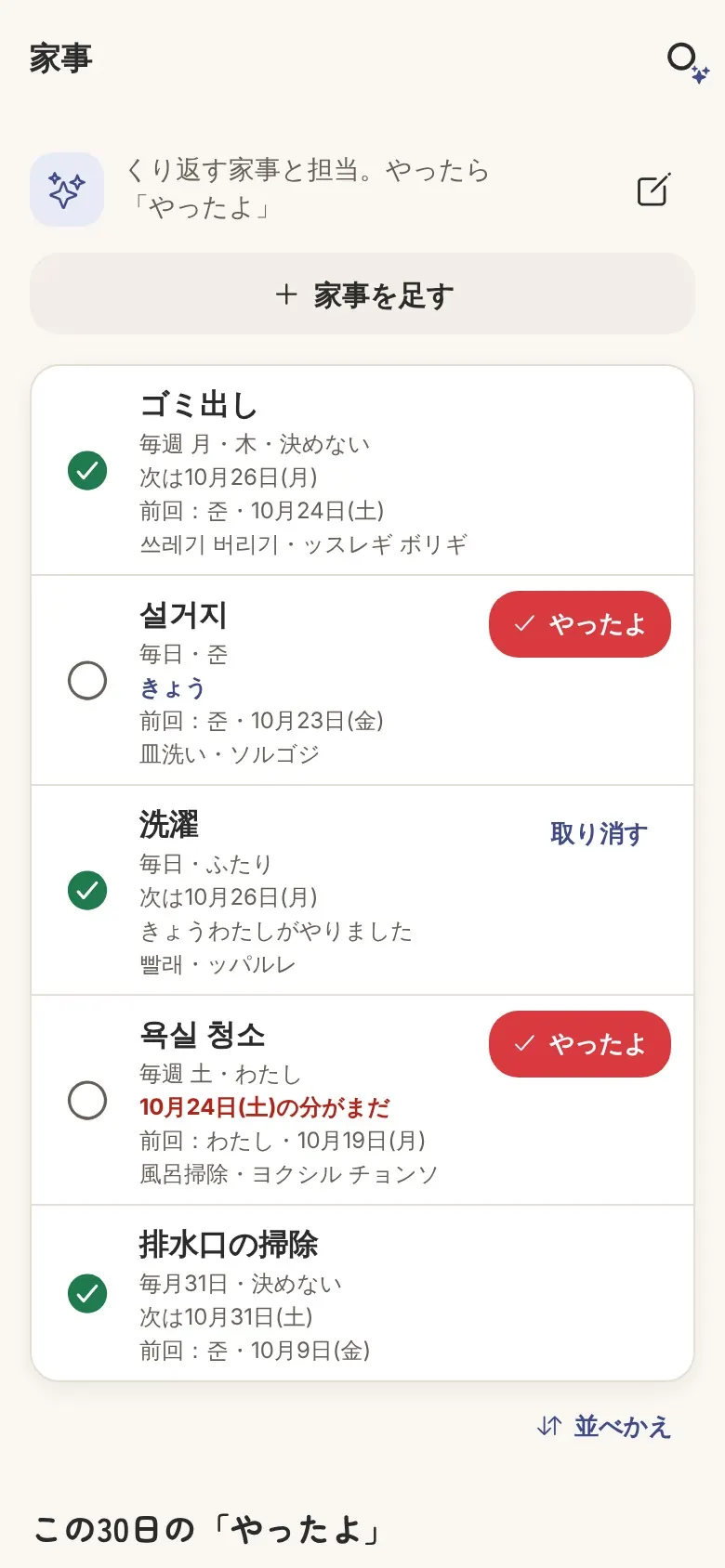
買い物・家事・やることを、ふたりで同じリストに。足したものは相手のスマホにも届き、ふたりとも直せます。家事は、くり返し(毎日・毎週の曜日・毎月の日)と担当を決めておけば、やった日に「やったよ」を押すだけ。家事に時刻を入れて「お願い」にすると、時刻の前に知らせたり、過ぎてもまだなら「やった?」と聞いたりできます。大根なら「무 · ム」のように、品の下に相手の言葉と読み方も出ます。
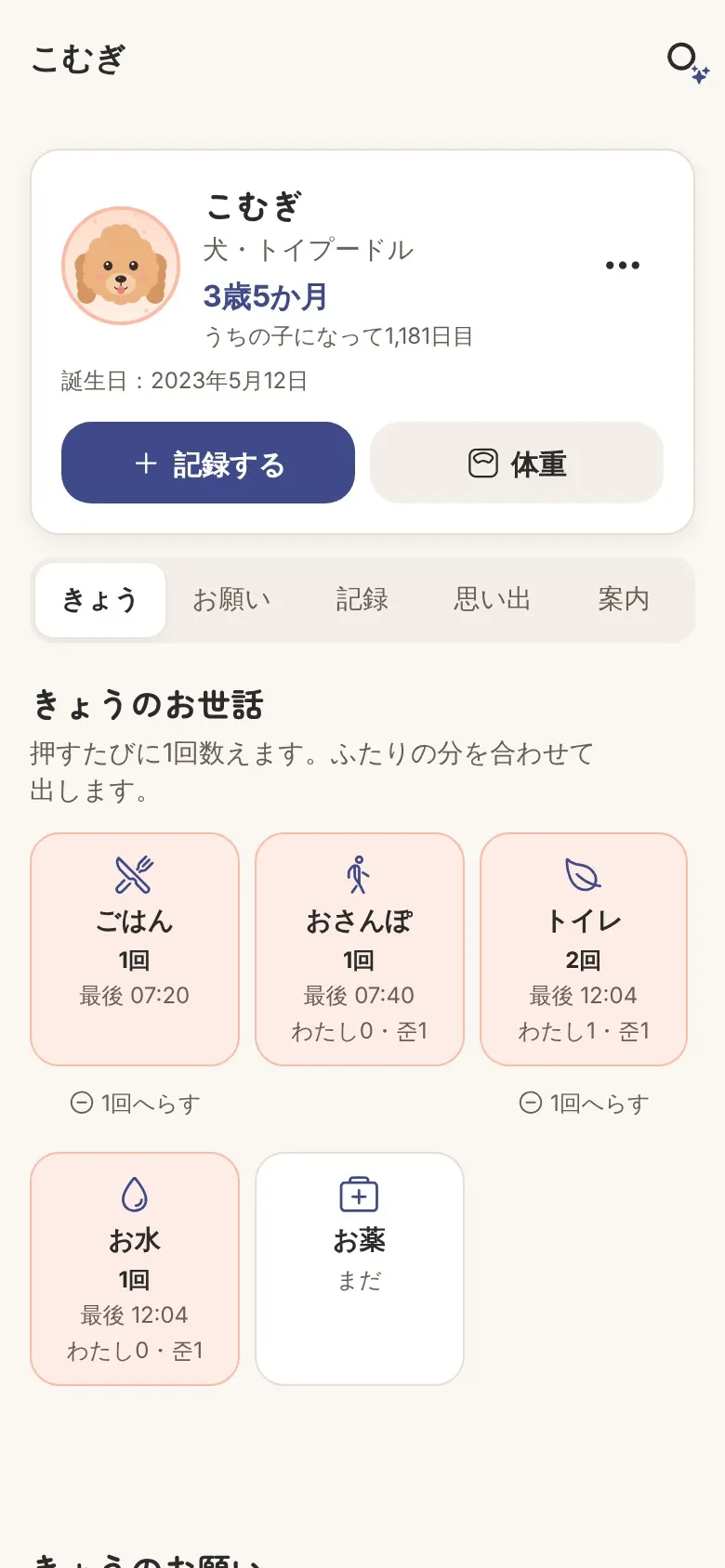
犬・猫のほか、うさぎ・インコ・カメ・金魚など、一緒に暮らす子のための「ペットノート」。ごはん・おさんぽなどのお世話は、押すたびに1回数えて、ふたりの分を合わせて見られます。体重のグラフと、体調・病院・ワクチン・お手入れ・はじめてのことの記録も、ふたりで残せます。「思い出」には、その子のアルバムと日記。アルバムから選んだ好きな写真が、その子の丸い印になります(選ばないときは、種類の印)。子育てノートの子どもにも、同じ「思い出」があります。
日本と韓国の祝日・記念日を、ひとつに。
開ける日を決めて、相手に送れます。
見つけた曲やお店、ほしいものを置き合えます。
1日1ページ。きもちの顔とできごとで、かんたんに。
日本と韓国の記念日や文化を、毎日ひとつ。
記録と計算だけ。お金は動かしません。
婚姻・ビザを、公式ページとあわせて。
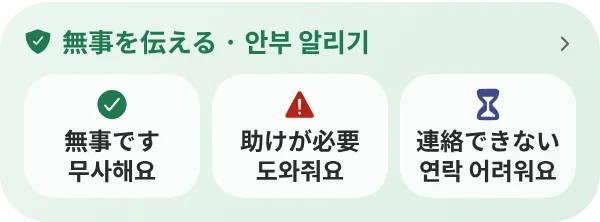
ホーム画面とロック画面に、日数と安否のボタン。
在留期間やパスポートの期限を、ふたりで。近づいたらお知らせします。
家賃や光熱費を、だれがいつ出すか。記録だけで、お金は動かしません。
相手の手紙や日記を、AI の訳と並べて。
使い方や困ったことに、すぐ答えます。
見たい機能を押すと、開き方と使い方が、アプリの画面の流れで出ます。白いふちの丸が、押す所です。
開き方ホーム右上の盾安否確認
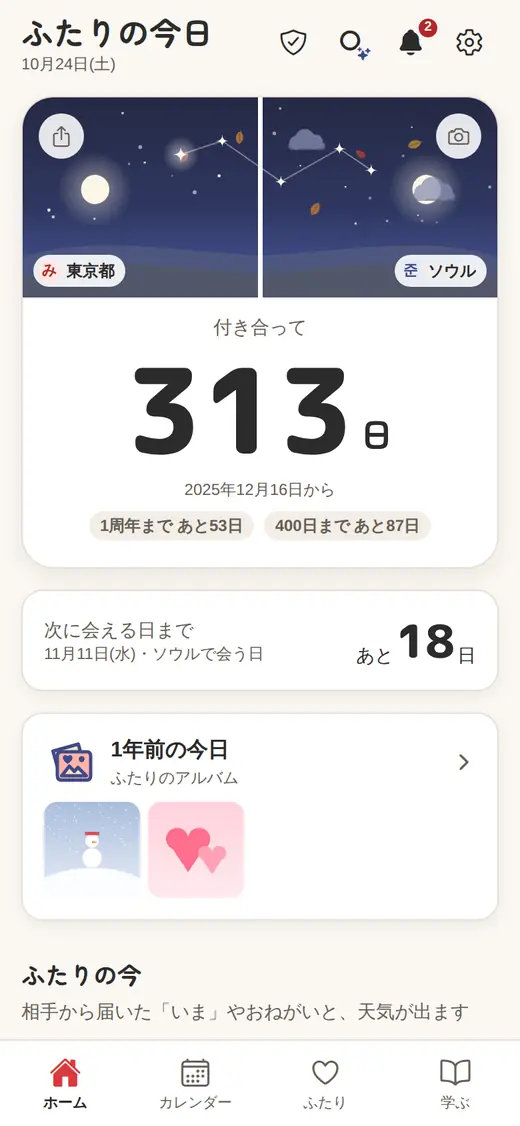
1ホームの右上の盾を押すと、安否確認が開きます。盾は、どのタブの右上にもあります。
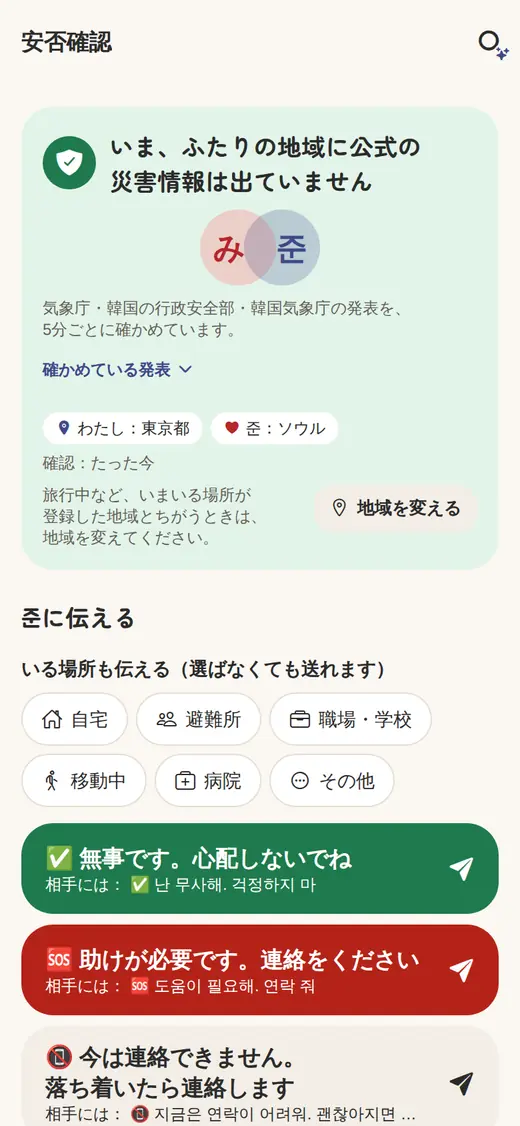
2「無事です。心配しないでね」を押すと、相手にすぐ届きます。いる場所の種類(自宅・避難所など)も選べます。
公式の災害情報が出ているときや、相手から「無事?」が届いたときは、ホームのいちばん上にも出ます。アプリのアイコンを長押しして「無事ですを送る」からも送れます。
開き方ホームきもちを送る
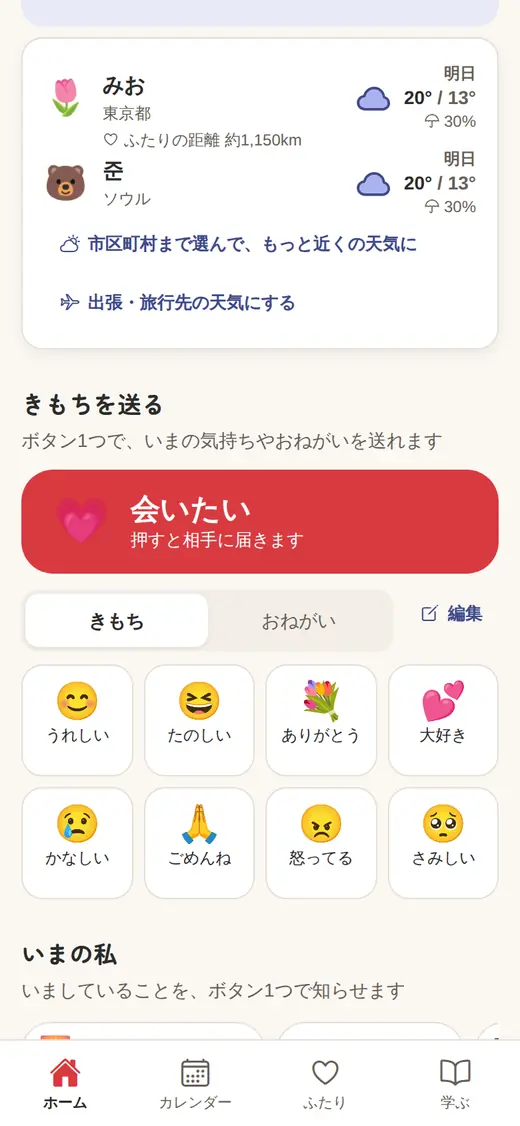
1ホームの「きもちを送る」で、ボタンを押します。続けて押すと、回数が増えます。
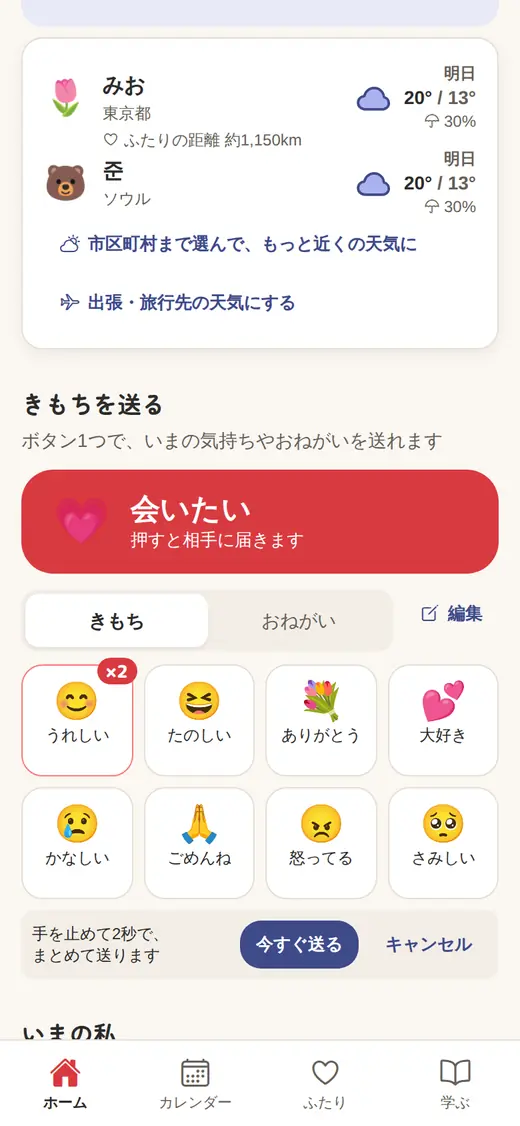
2手を止めて2秒で、まとめて送ります。押しまちがえたときは「キャンセル」。
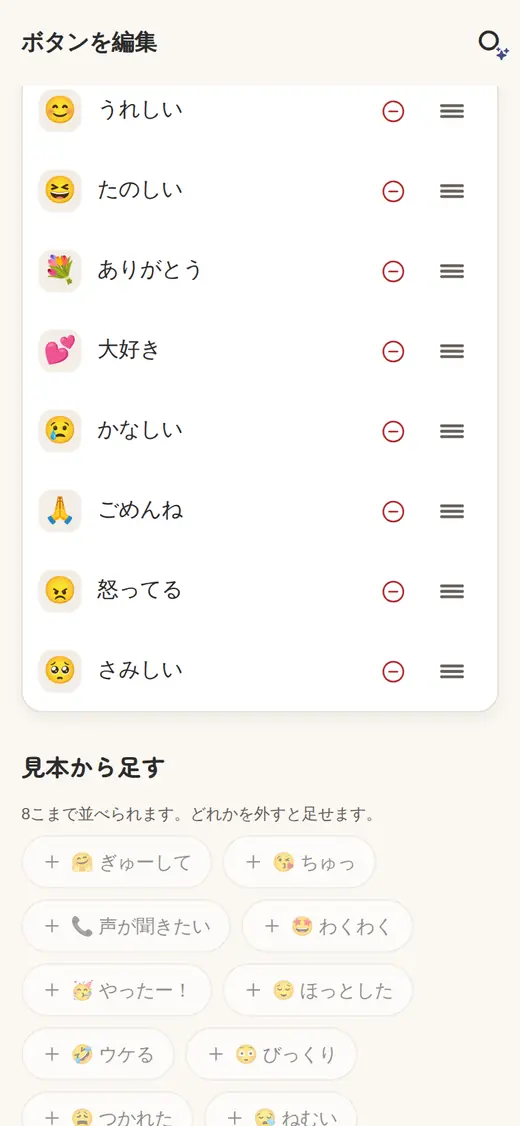
3「編集」から、並べるボタンを見本で選んだり、絵文字と言葉で自分で作ったりできます。
同じボタンは、送ってから3分(「会いたい」は1分)送れません。そのあいだにほかのきもちを押すと、3分たったときにまとめて届きます。「おねがい」に切り替えると、してほしいことも送れます。並びは右の「≡」を押さえたまま動かすと変えられます。
開き方画面の下の「学ぶ」カテゴリと場面を選ぶ
1画面の下の「学ぶ」を押します。
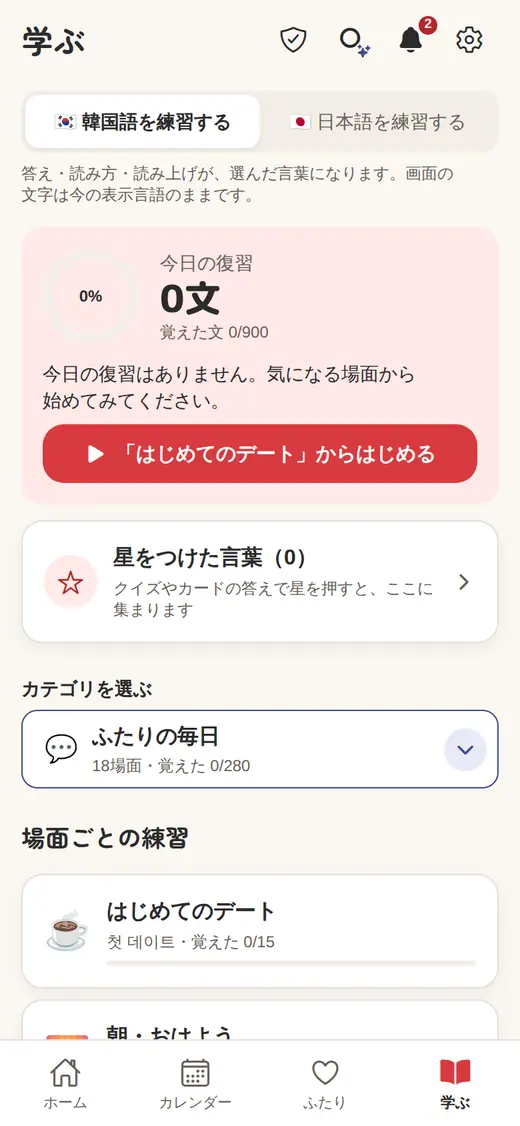
2「カテゴリを選ぶ」で場面のまとまりを選び、練習したい場面を押します。
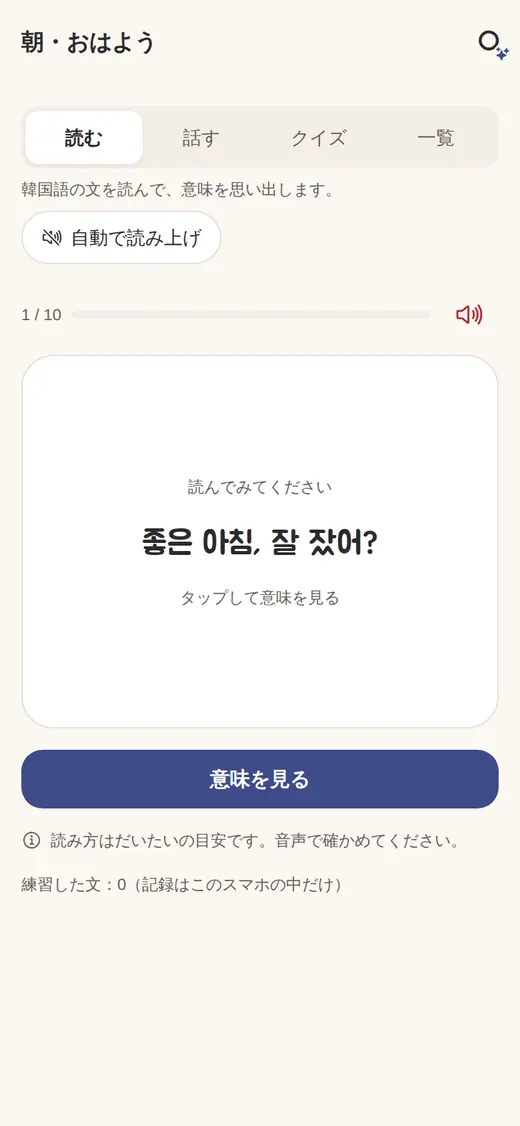
3「読む」「話す」「クイズ」の3つで練習します。読み上げと、ていねいな言い方もついています。
練習した文は、毎日の「今日の復習」に出てきます。「カテゴリを選ぶ」の「ふたりの単語帳」では、使いたい言葉やジャンルを自分たちで足せます(つながっていれば、ふたりで同じ単語帳)。
開き方ふたり日韓カップルのコミュニティ
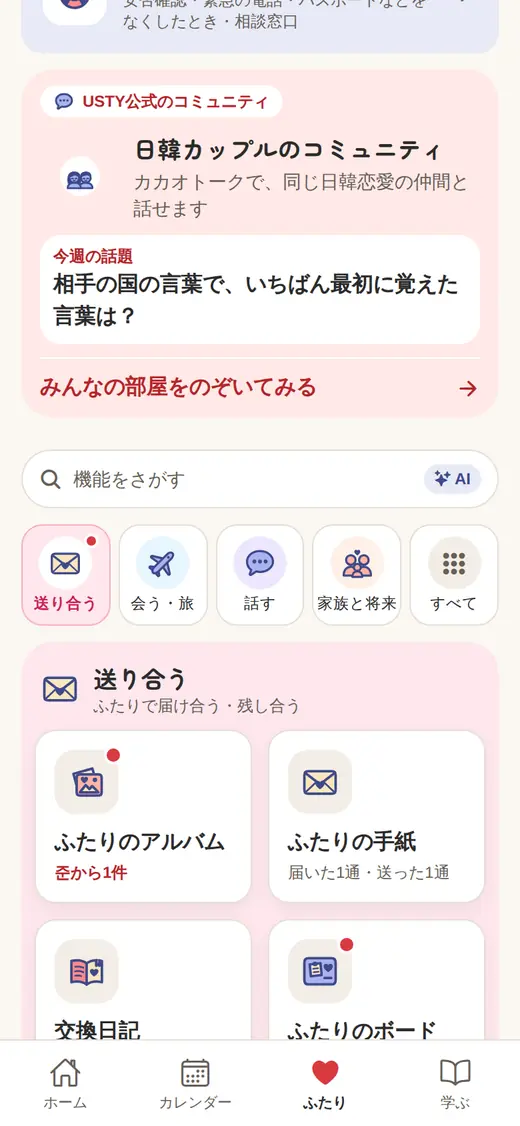
1「ふたり」のいちばん上の「日韓カップルのコミュニティ」を押します。
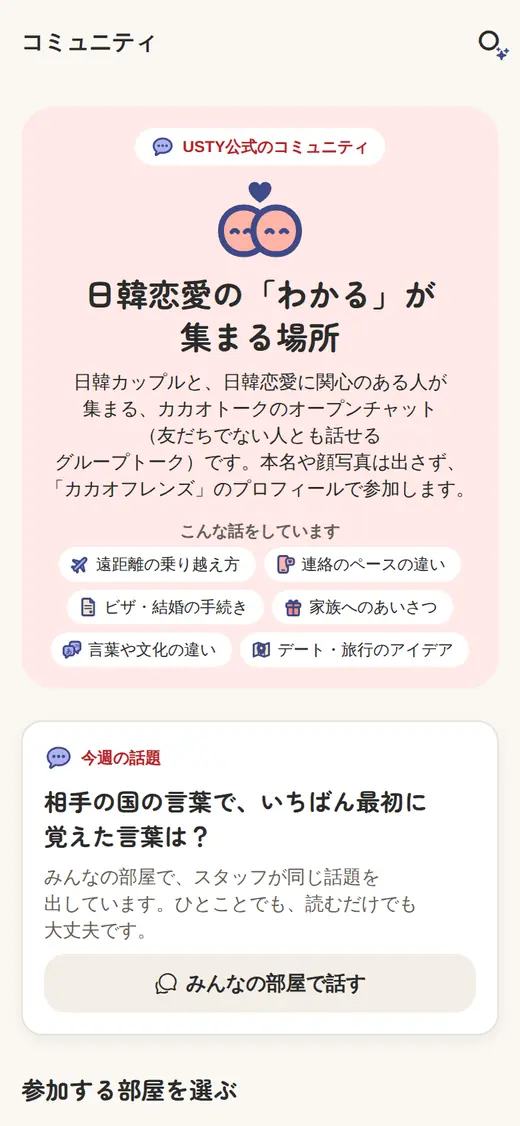
2どんな場所か、今週の話題と、参加する前の約束を読みます。
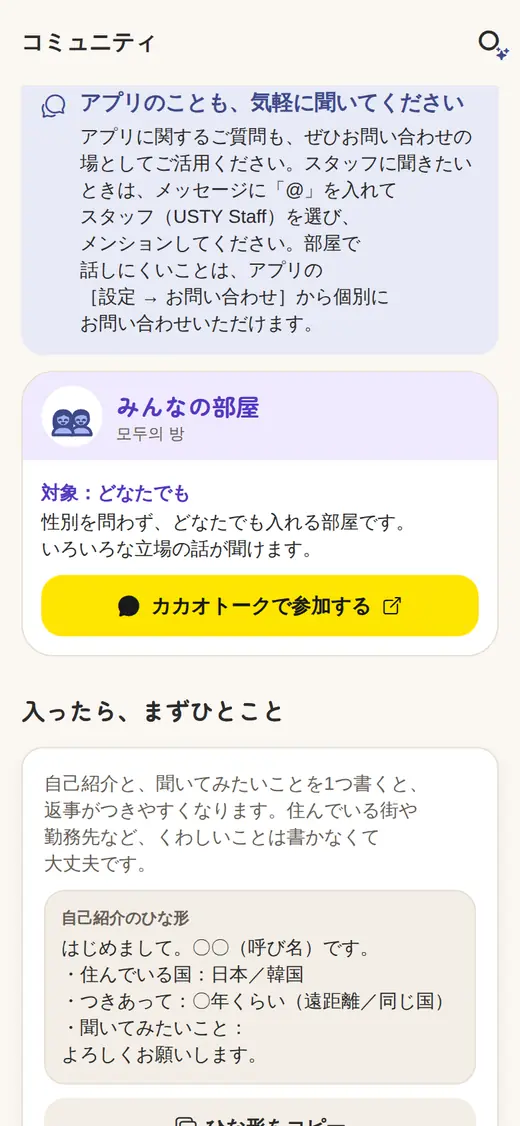
3「カカオトークで参加する」を押すと、カカオトークのオープンチャットが開きます。
本名や顔写真は出さずに参加できます。カカオトークのアプリが必要です。
開き方ふたり送り合うふたりのアルバム
1「ふたり」の「送り合う」から「ふたりのアルバム」を開きます。
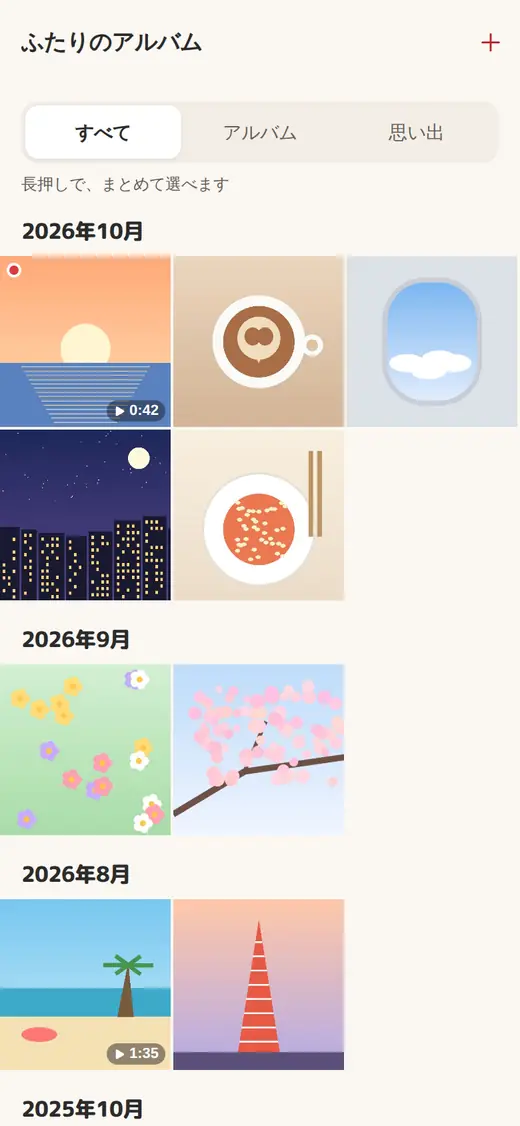
2右上の「+」から、写真と動画を選んで入れます。撮った日ごとに並び、相手のスマホにも届きます。
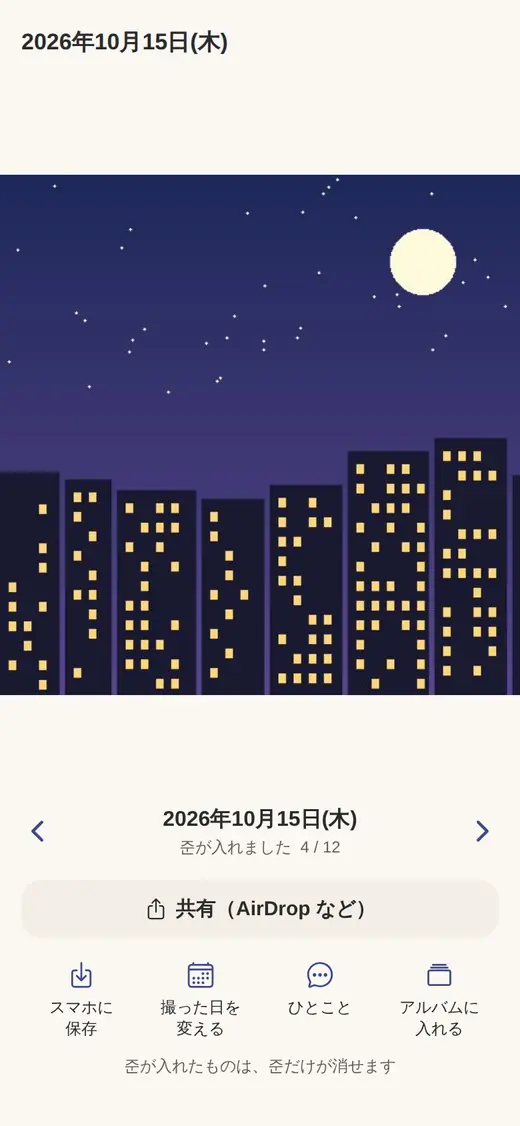
3写真を開いて「共有」を押すと、AirDrop(iPhone)・Quick Share(Android)などで、近くのスマホに送れます。「スマホに保存」で、スマホの写真アプリにも残せます。
「アルバム」で名前をつけてまとめたり、「思い出」で1年前の今日を見たりできます。写真アプリの「共有」で USTY を選んでも入れられます。
開き方ホーム右上の歯車(設定)アカウントと端末
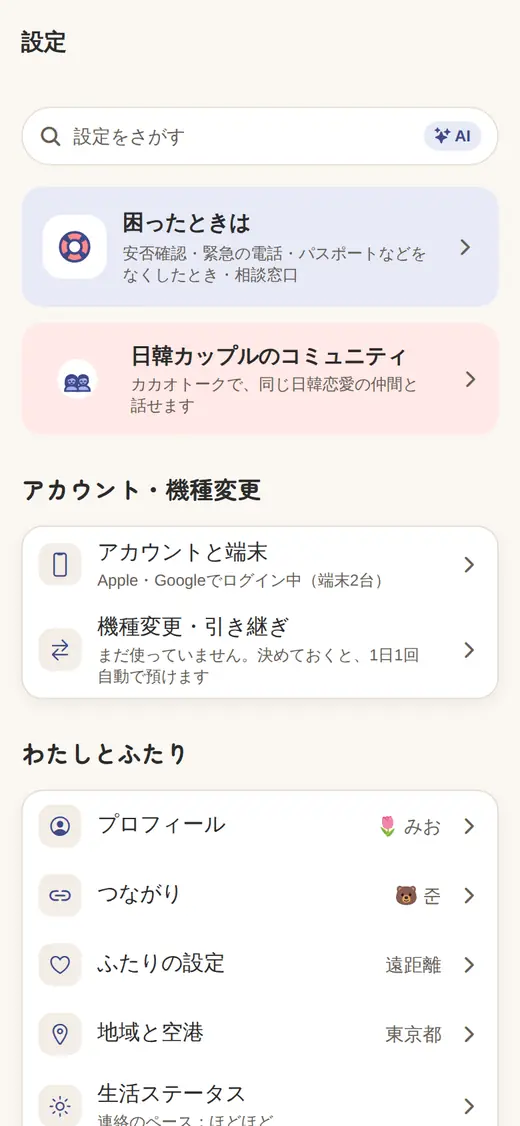
1どちらの端末でも、設定の「アカウントと端末」を開いて、同じ Apple か Google のアカウントでログインします。
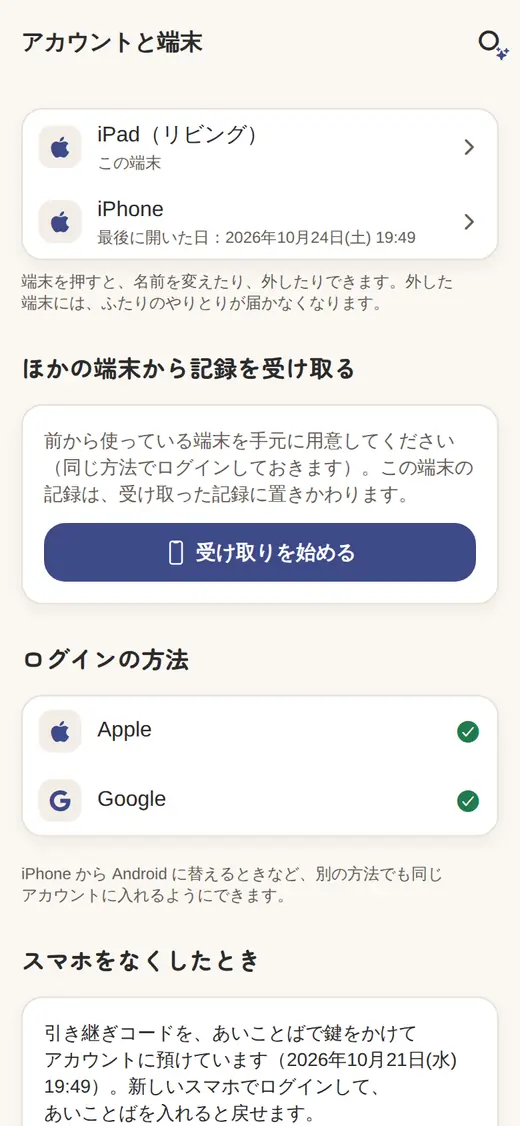
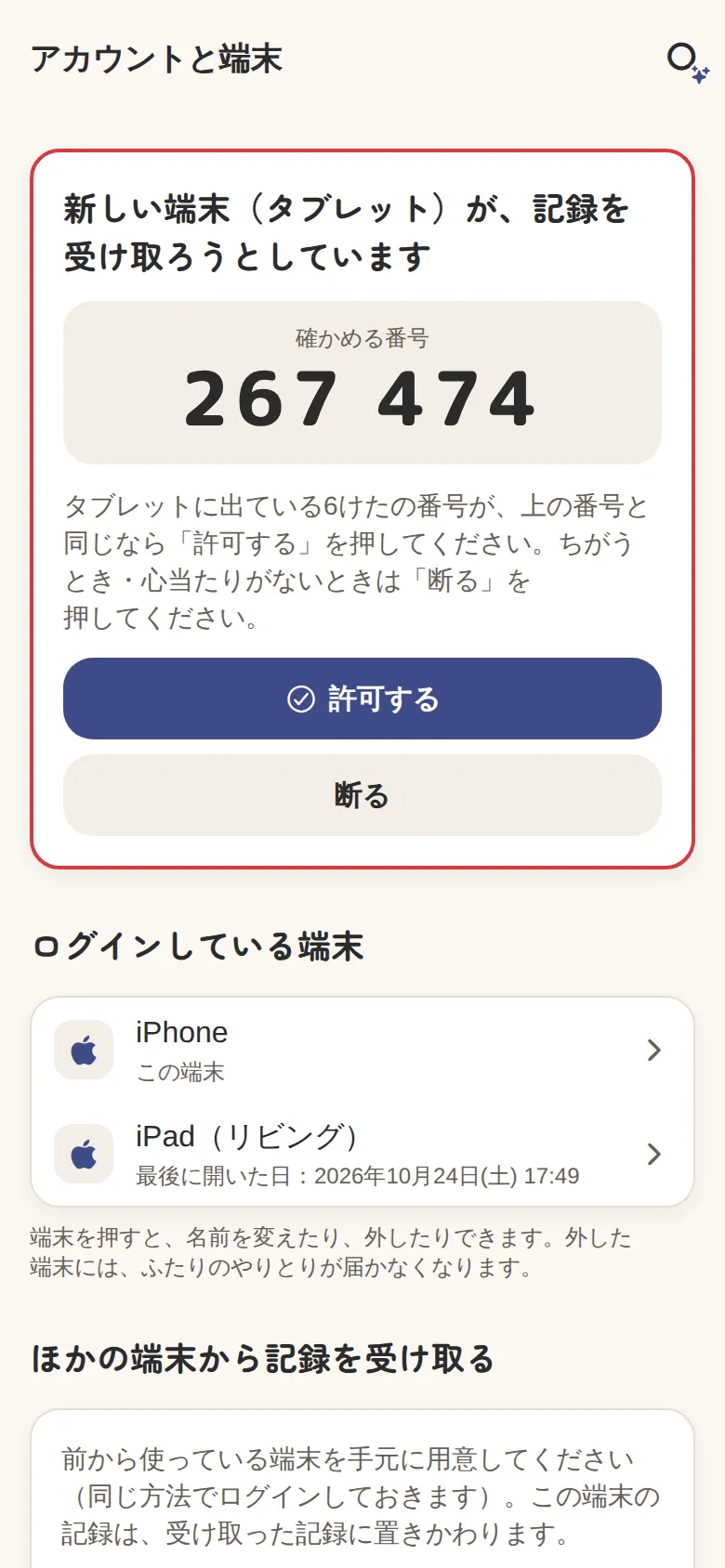
2新しい端末(タブレットなど)で「受け取りを始める」を押すと、6けたの番号が出ます。
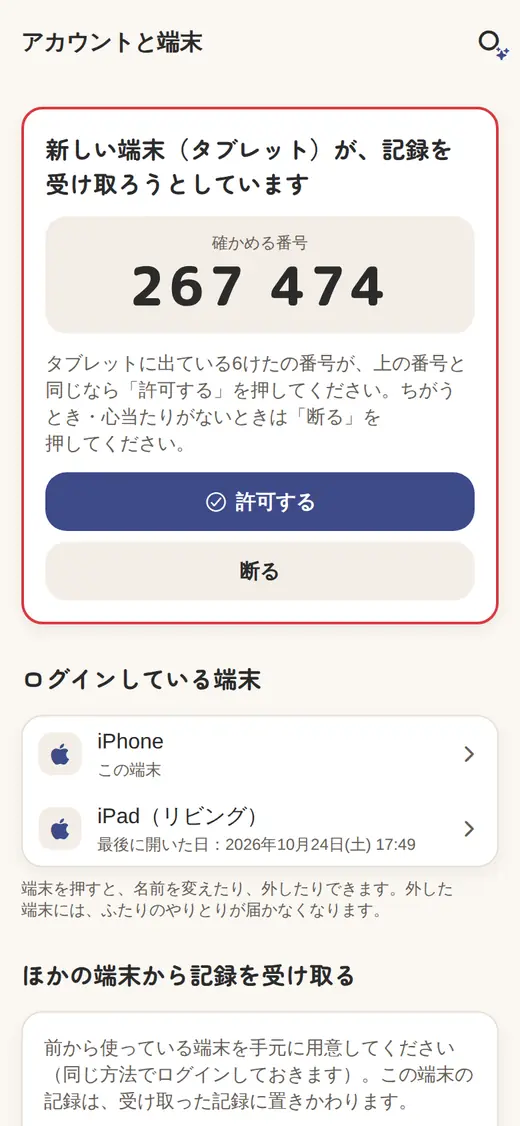
3前から使っている端末に同じ番号が出たら「許可する」。記録が新しい端末に届きます。
ログインはしなくても使えます。端末の一覧から、名前を変えたり、使わなくなった端末を外したりできます。
開き方画面の下の「カレンダー」予定を入れる
1画面の下の「カレンダー」を押します。
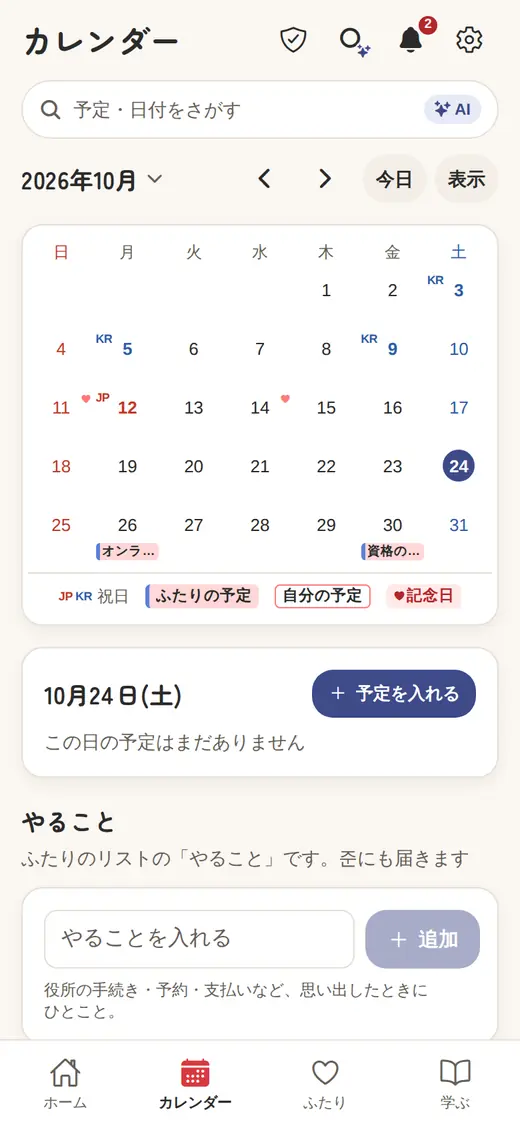
2日付を選んで「予定を入れる」を押します。祝日には JP と KR の印がつきます。
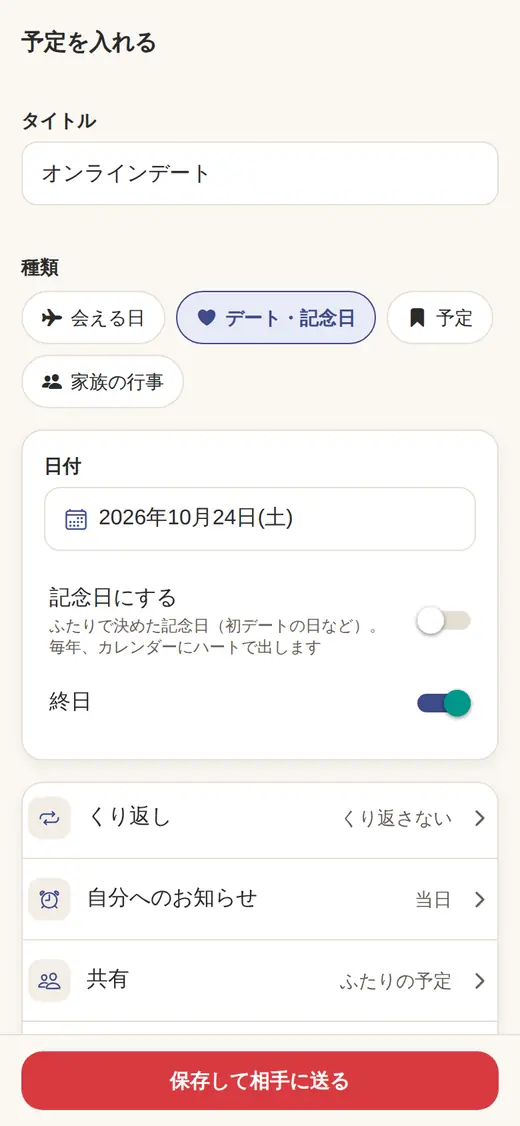
3種類(会える日、デート・記念日など)を選んで「保存して相手に送る」。
「共有」で、ふたりの予定にするか、自分の予定を相手に見せるか(「予定あり」だけも選べます)、自分だけにするかを選べます。相手が見せてくれた予定は、相手の色の輪で出ます。
開き方ふたり送り合うふたりの手紙
1「ふたり」の「送り合う」から「ふたりの手紙」を開きます。
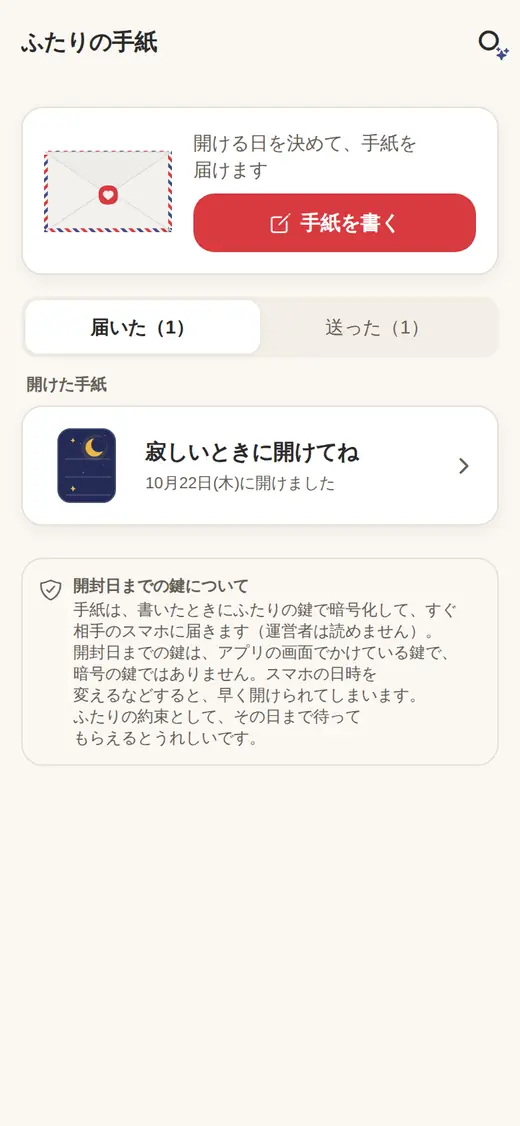
2「手紙を書く」を押します。
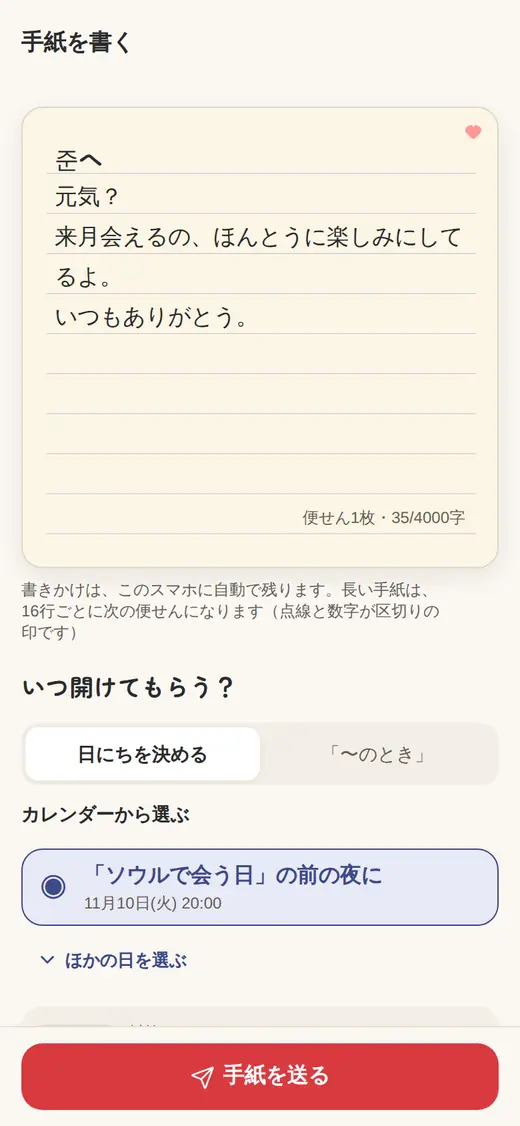
3便せんを選んで書き、開ける日(または「寂しいとき」などのとき)を決めて「手紙を送る」。
開ける日になるまで、相手の画面では封がされたままです。
開き方ふたり送り合うふたりの手紙(交換日記・質問の答えなども)
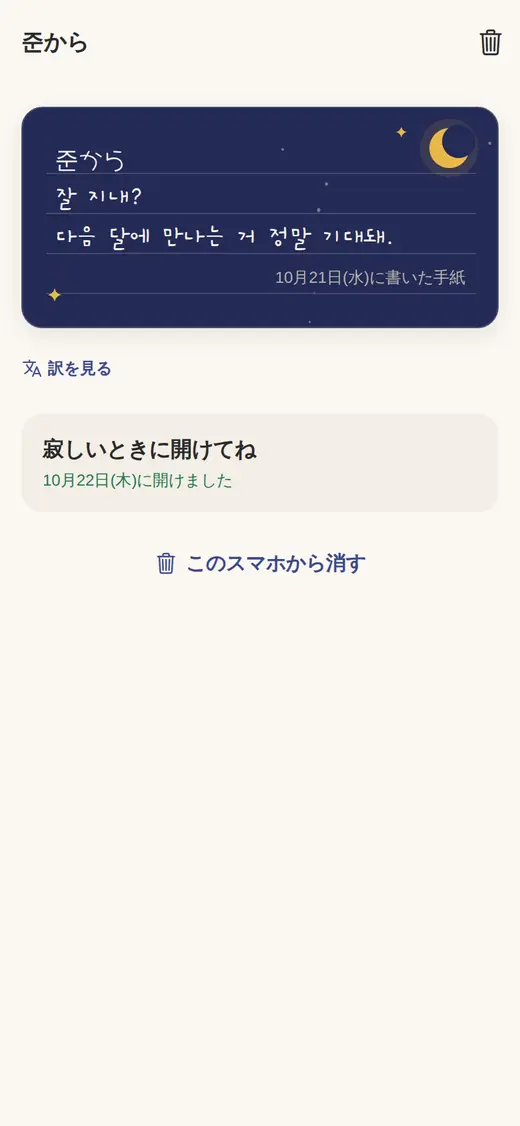
1相手から届いた手紙を開くと、文の下に「訳を見る」が出ます。
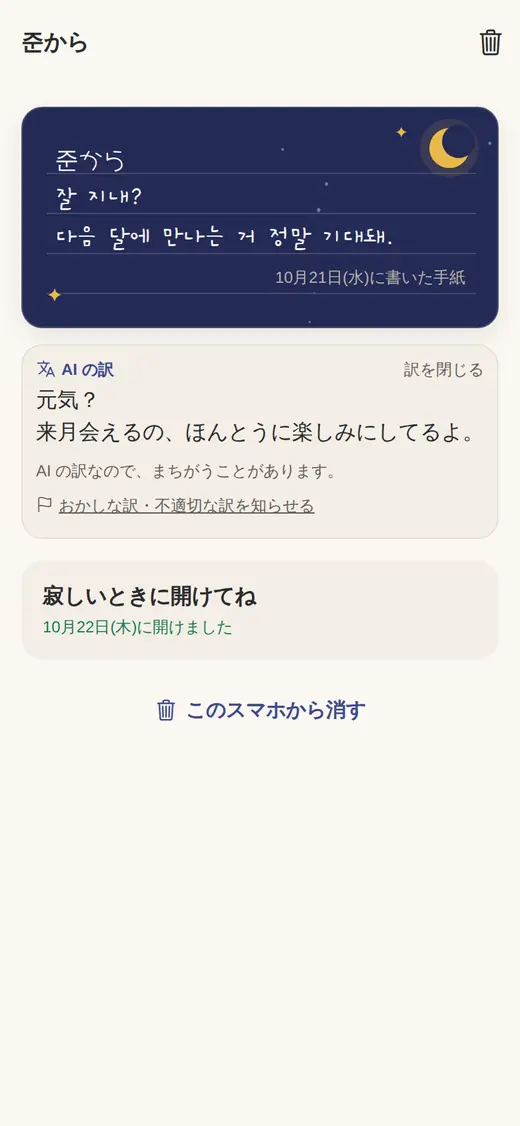
2AI の訳が、原文の下に並んで出ます。はじめての1回だけ、送り先の確認があります。
交換日記・質問の答え・ボードでも使えます。設定の「表示」で「相手の文を自動で訳す」をオンにすると、開いたときに訳が出ます(公開のあとは、無料で1か月50回・プレミアムは3,000回。テストのあいだは、だれでも3,000回)。AI の訳はまちがうことがあります。
開き方ふたり送り合うふたりのボード・ほしいものリスト
1「ふたり」の「送り合う」から「ふたりのボード」を開きます。
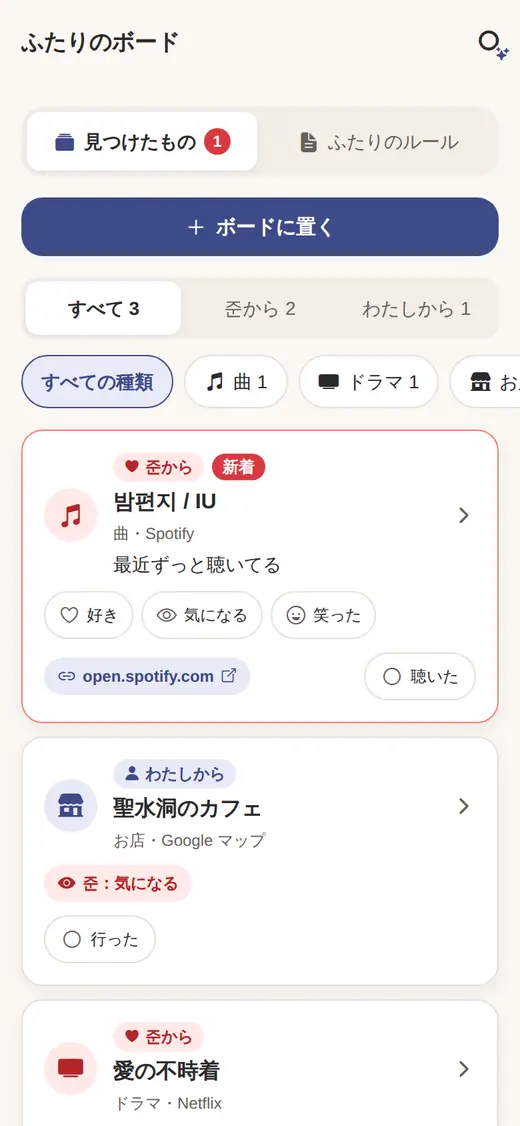
2「ボードに置く」で、曲・動画・お店などのリンクやメモを置きます。相手は「好き」「気になる」で返せます。
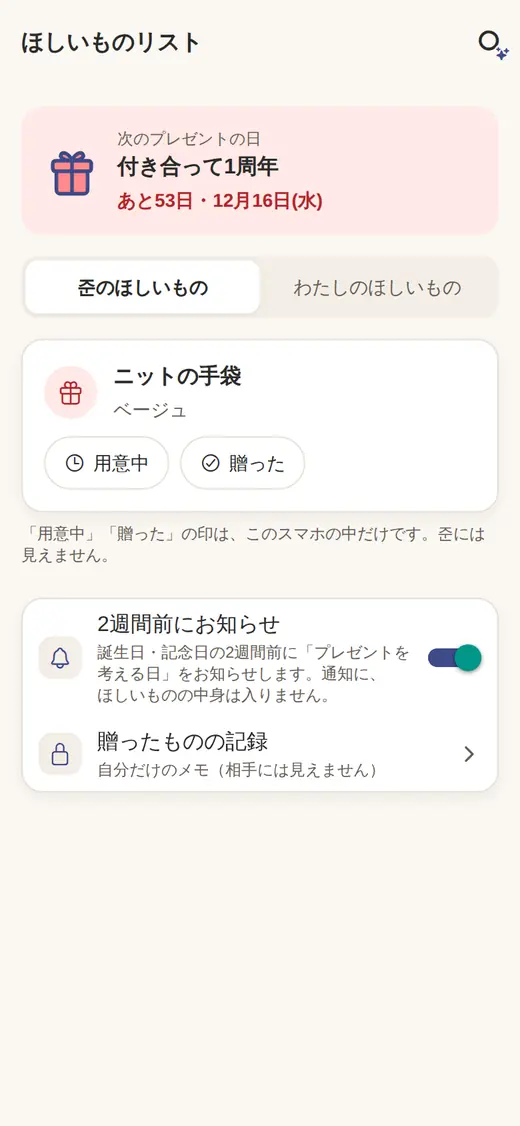
3「ほしいものリスト」には、贈り物の参考になるものを。相手のものには「用意中」「贈った」の印をつけられます(このスマホの中だけ)。
リンクは押すと外のブラウザで開きます。曲や動画そのものは、アプリには入れません。
開き方ホーム今日のページ、書きますか?
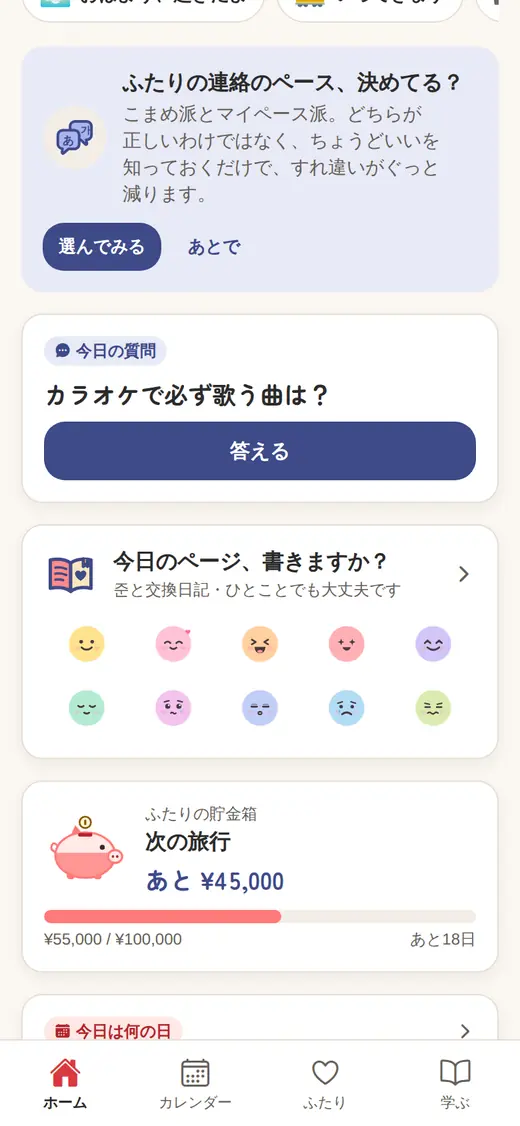
1ホームの「今日のページ、書きますか?」を押します。きもちの顔を押すと、そのきもちで書き始められます。
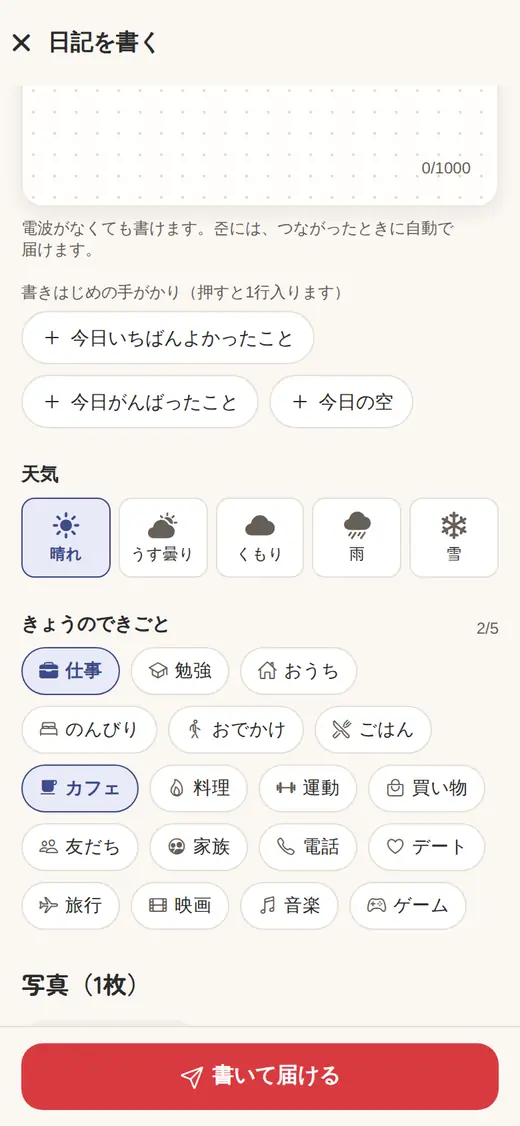
2きもち・天気・できごとを選んで、ひとこと書いたら「書いて届ける」。
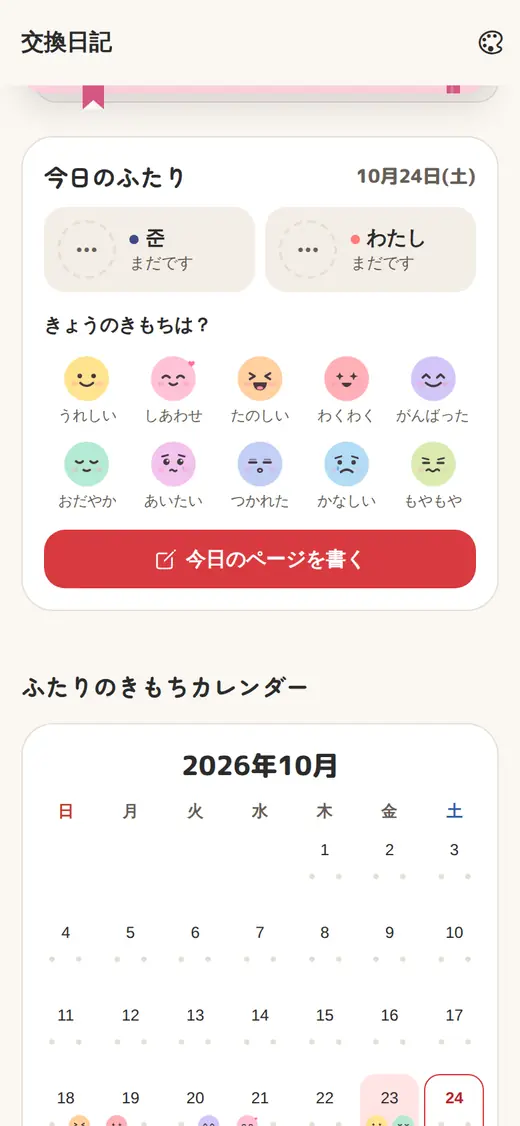
3「交換日記」では、ふたりのきもちカレンダーと、月ごとのふりかえりが見られます。
相手のページは、テープを押してはがすと読めます。ページの下で、スタンプとコメントを送り合えます。「ふたり」の「送り合う」からも開けます。
開き方ホーム今日は何の日
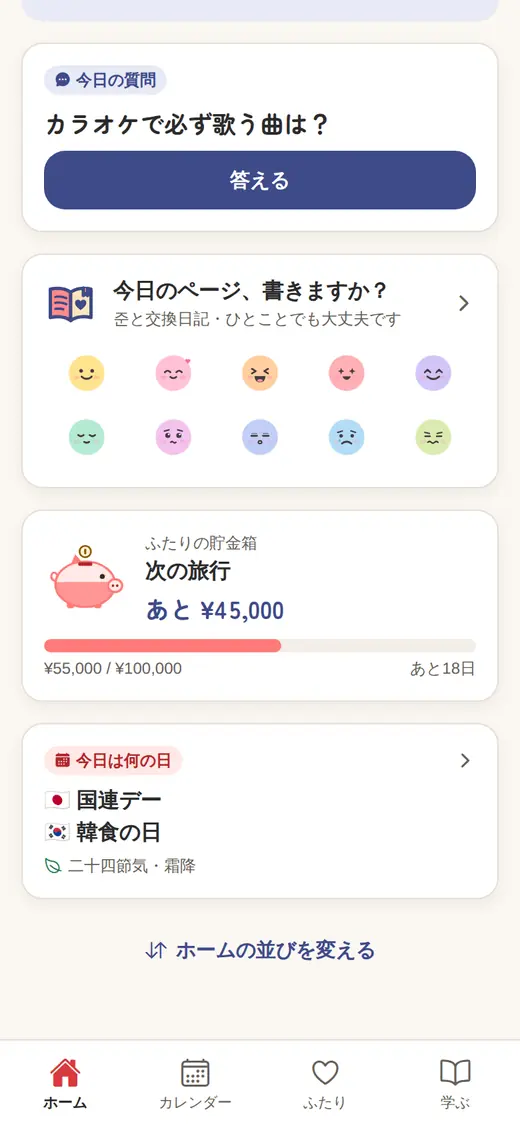
1ホームの下のほうの「今日は何の日」を押します。
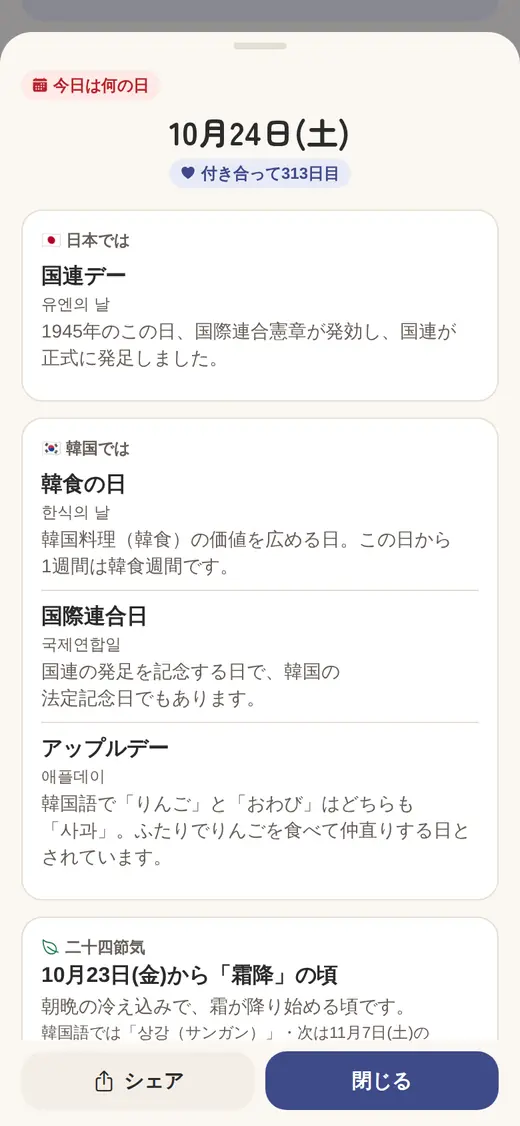
2日本と韓国それぞれの「今日」と、季節の話、今日のひとことが出ます。読み上げも共有もできます。
その日はじめてアプリを開いたときにも、1回だけ出ます(設定の「表示」で止められます)。
開き方ふたり会う・旅旅の財布・ふたりの貯金箱
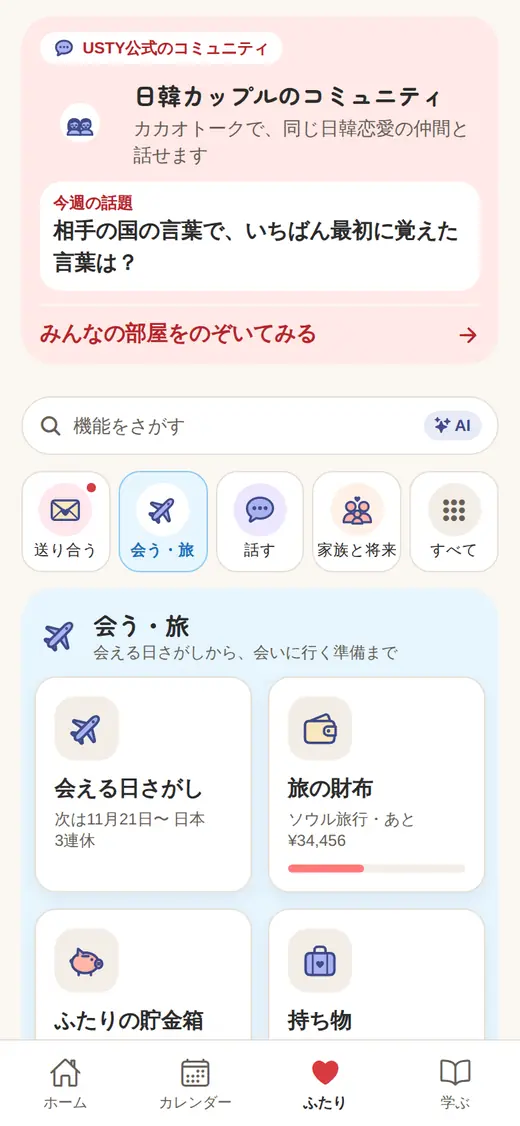
1「ふたり」の「会う・旅」から「旅の財布」を開きます。
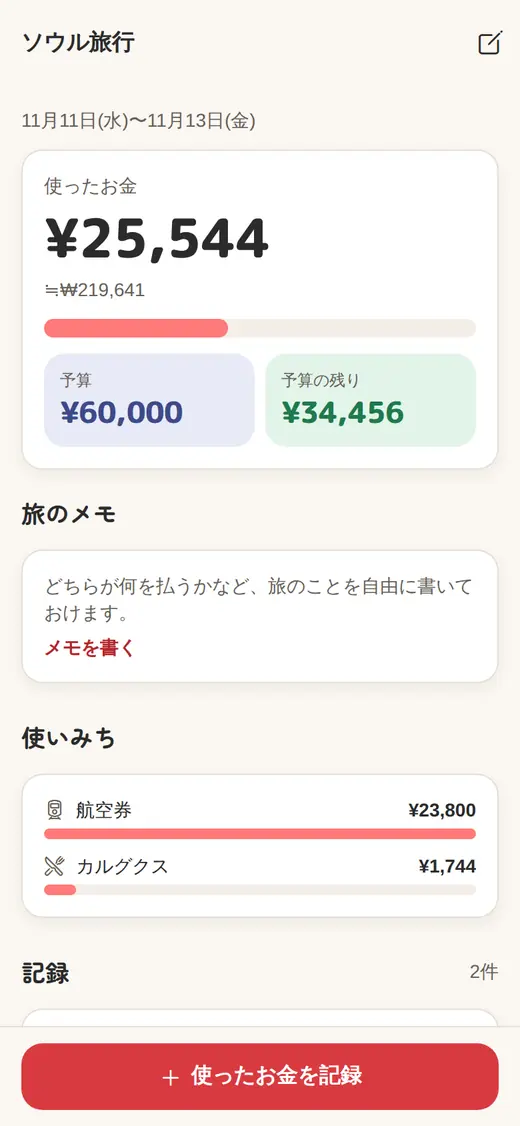
2旅を作って予算を決め、「使ったお金を記録」。円とウォンをまぜても合計できます。
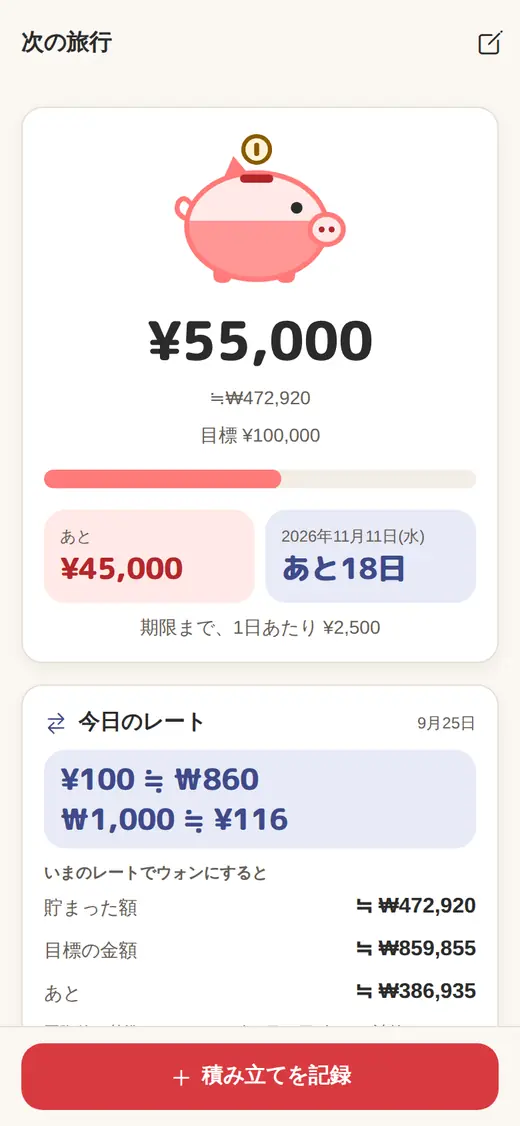
3「ふたりの貯金箱」では、目標と期限を決めて、それぞれが貯めた分を記録します。
記録と計算だけで、お金は動かしません。同棲・結婚のときは「ふたりの暮らし」にあります。
開き方ふたりふたりの暮らし(同棲・結婚のとき)ふたりのお金の約束
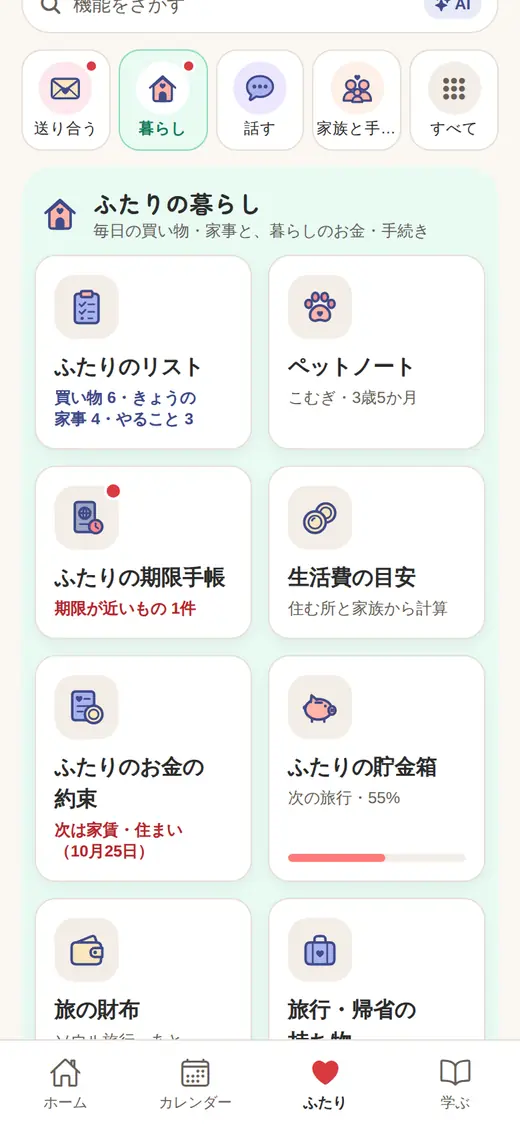
1同棲・結婚のときの「ふたり」の「ふたりの暮らし」から「ふたりのお金の約束」を開きます。
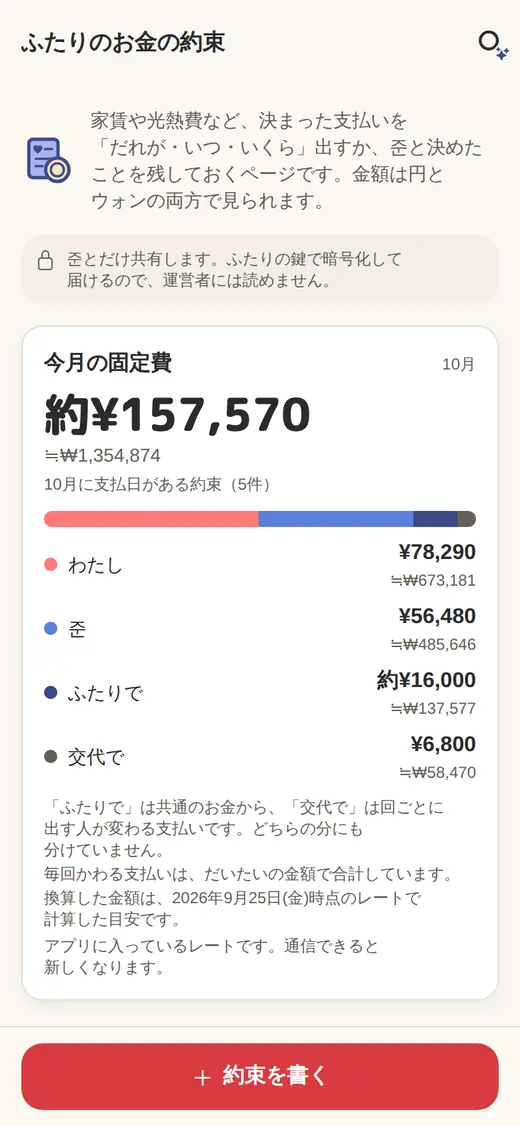
2今月の固定費と、それぞれの分、次の支払日が出ます。「約束を書く」で、家賃や光熱費などの支払いを足します。
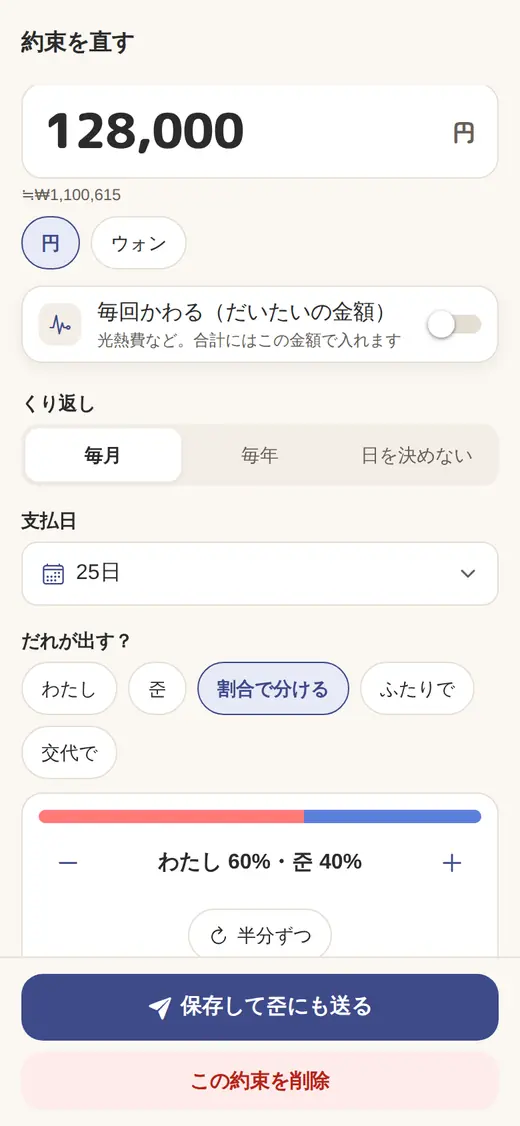
3金額と支払日、だれが出すか(わたし・相手・割合で分ける・ふたりで・交代で)を決めて保存します。割合なら、それぞれの分の金額も出ます。
記録だけで、お金を送ったり、口座とつないだりはしません。どちらがいくら返すかの計算もしません。下の「家族とのお金の記録」には、ご祝儀やお年玉を年ごとに残せます。支払日のお知らせとホームのカードは、この画面の下でオンにできます(相手のスマホには通知しません)。
開き方ふたり家族と将来(同棲は「家族と手続き」・結婚は「家族と文化」)婚姻・ビザの手続き
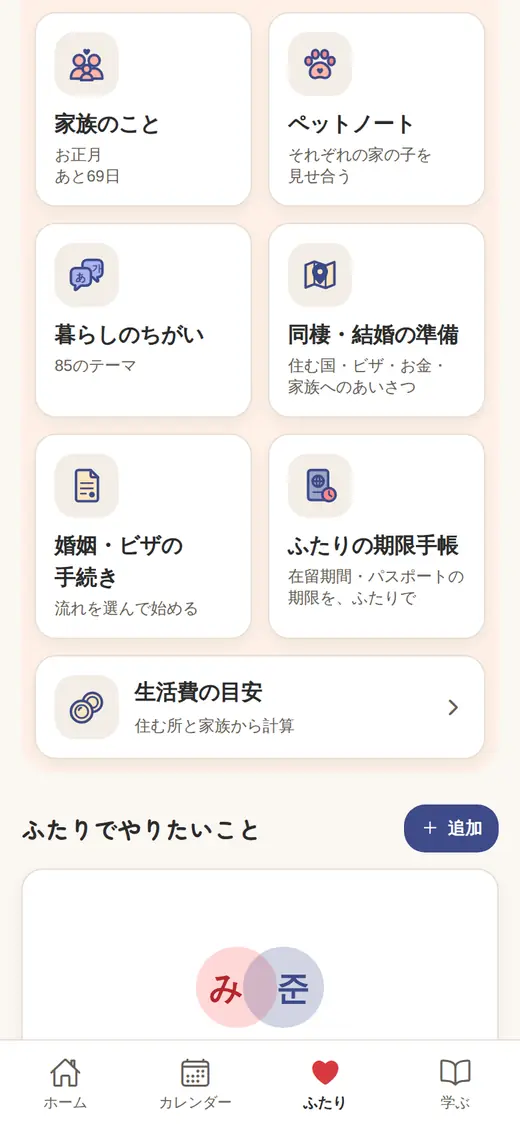
1「ふたり」の「家族と将来」から「婚姻・ビザの手続き」を開きます。
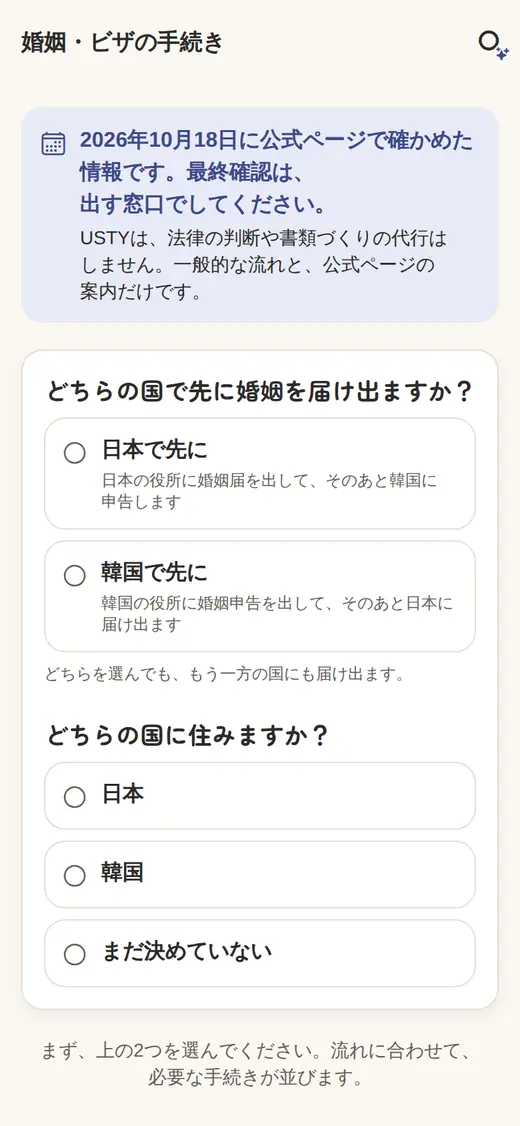
2どちらの国で先に届け出るかと、住む国を選びます。
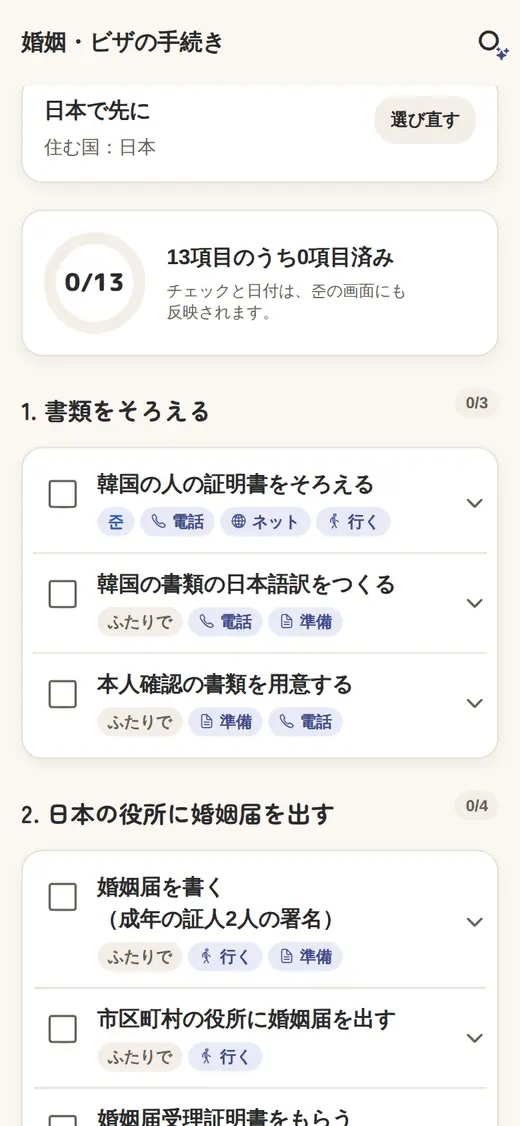
3流れに合わせたチェックリストが並びます。チェックは相手の画面にも反映されます。
USTY は、法律の判断や書類づくりの代行はしません。最終確認は、出す窓口でしてください。
開き方ふたりふたりの暮らし(遠距離のときは「家族と将来」)ふたりの期限手帳
1「ふたり」の「ふたりの暮らし」から「ふたりの期限手帳」を開きます。遠距離のときは「家族と将来」にあります。
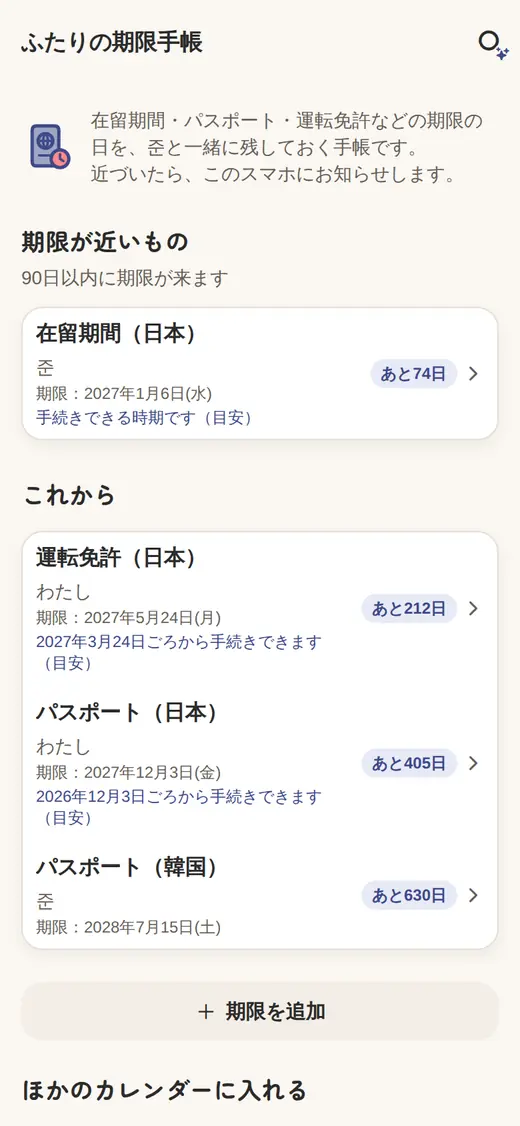
2期限の近い順に並び、手続きできる時期の目安も出ます。「期限を追加」で、書類の種類・だれの書類か・期限の日を入れます。
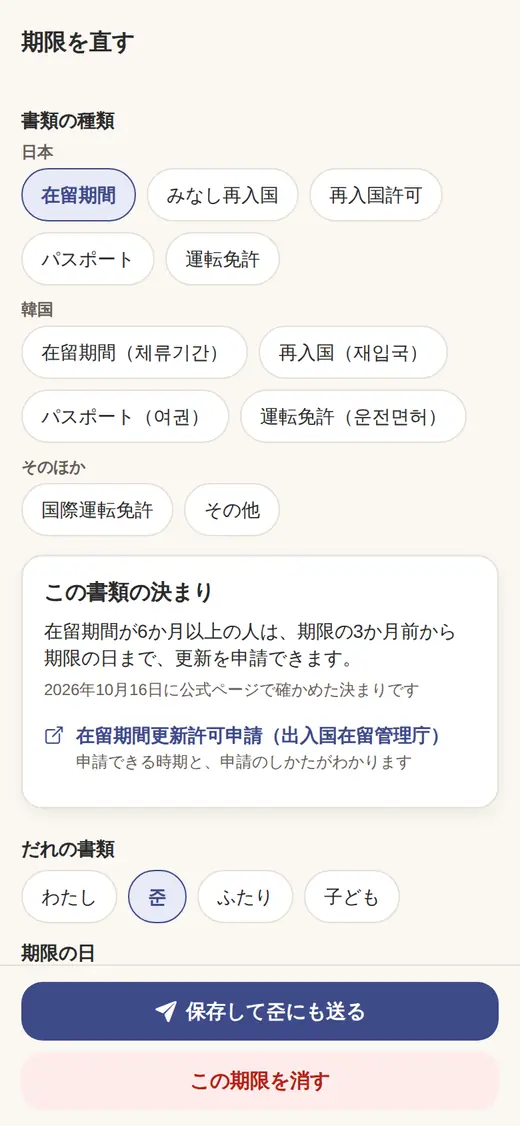
3日本と韓国の書類は、種類を選ぶと「この書類の決まり」と公式ページが出ます。お知らせの時期を選んで保存すると、近づいたときにこのスマホにお知らせします。
書類の番号は入れません。お知らせはそれぞれのスマホで予約し、相手のスマホには通知しません。はじめは「期限が近いものがあります」とだけ出て、書類の名前を出すかは期限手帳の画面で選べます。手続きの決まりは変わることがあるので、最後は公式ページや窓口で確かめてください。
開き方ふたりふたりの暮らし(結婚のとき)子育てノート
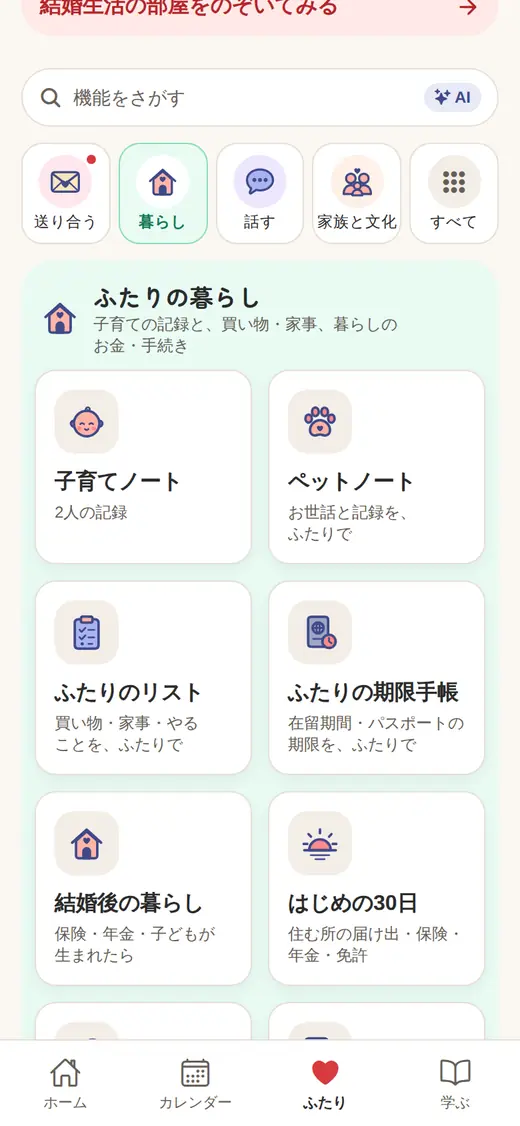
1結婚しているときの「ふたり」の「ふたりの暮らし」から「子育てノート」を開きます(はじめは、設定の「表示」で「子育てのことを出す」をオンにします)。
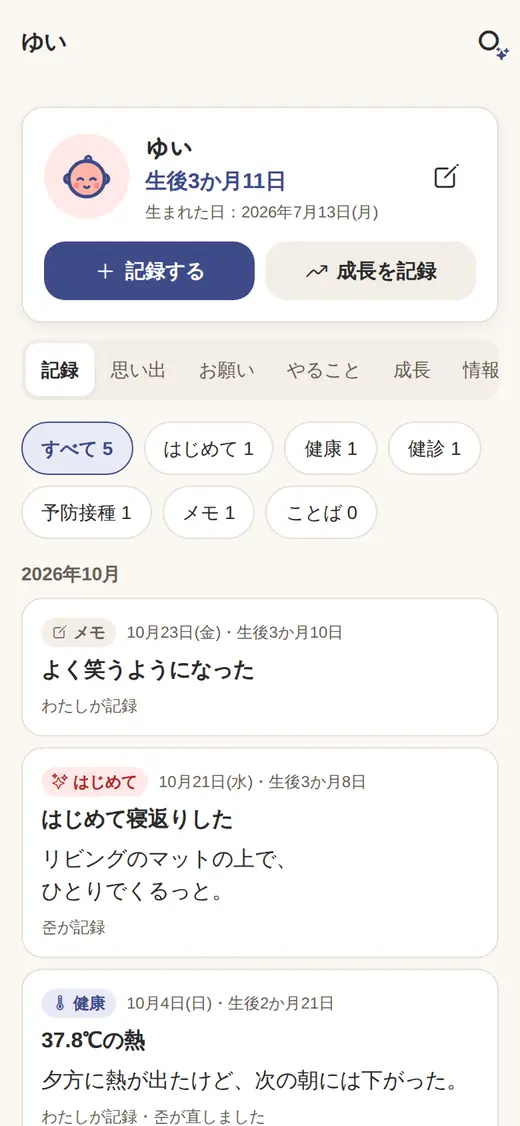
2子どもの名前と、生まれた日か出産予定日を入れて登録します。「記録する」で、はじめてできたこと・健康・健診・予防接種・メモを、日付と一緒に残します。
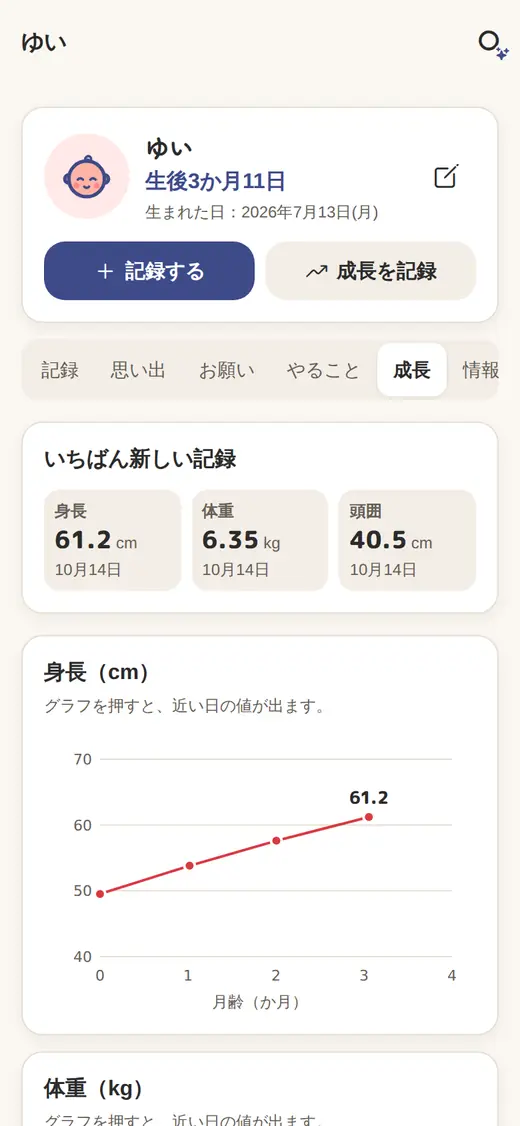
3「成長を記録」で身長・体重・頭囲を入れると、月齢ごとのグラフで見られます。「情報」では、日本と韓国の健診・予防接種・支援の目安と公式ページを確かめられます。
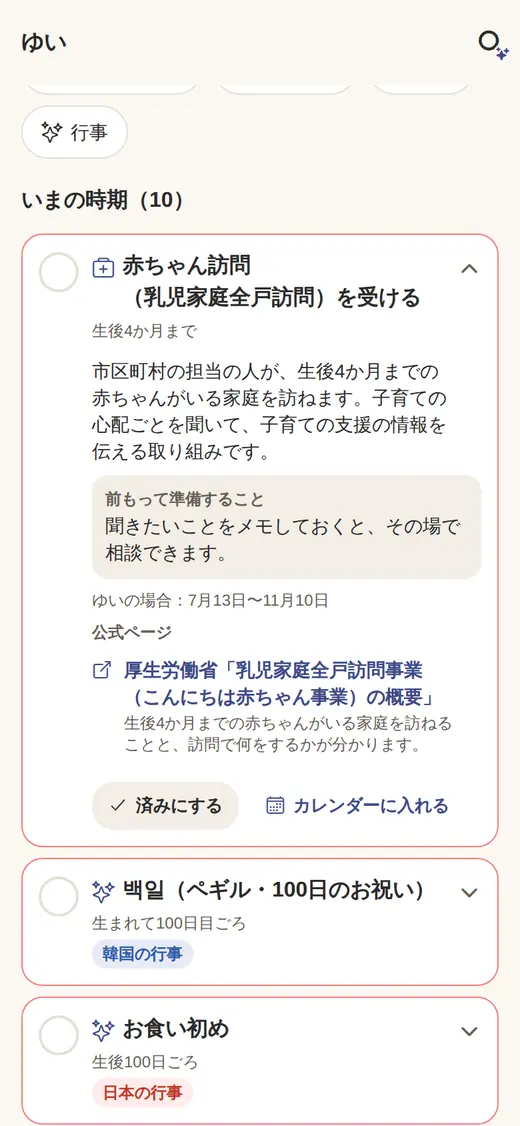
4「やること」には、住む国と国籍に合わせて、年齢ごとの手続き・準備・行事が並びます。「済みにする」はふたりで同じ印になり、「カレンダーに入れる」で予定にもできます。
子どもを登録すると、ホームにもカードが出ます。記録は相手のスマホにも届き、ふたりとも直せます。体調のことで迷ったときは、かかりつけの医療機関や、住んでいる地域の相談窓口に相談してください。
開き方ふたりふたりの暮らし(同棲・結婚のとき)ふたりのリスト
1同棲・結婚のときの「ふたり」の「ふたりの暮らし」から「ふたりのリスト」を開きます。
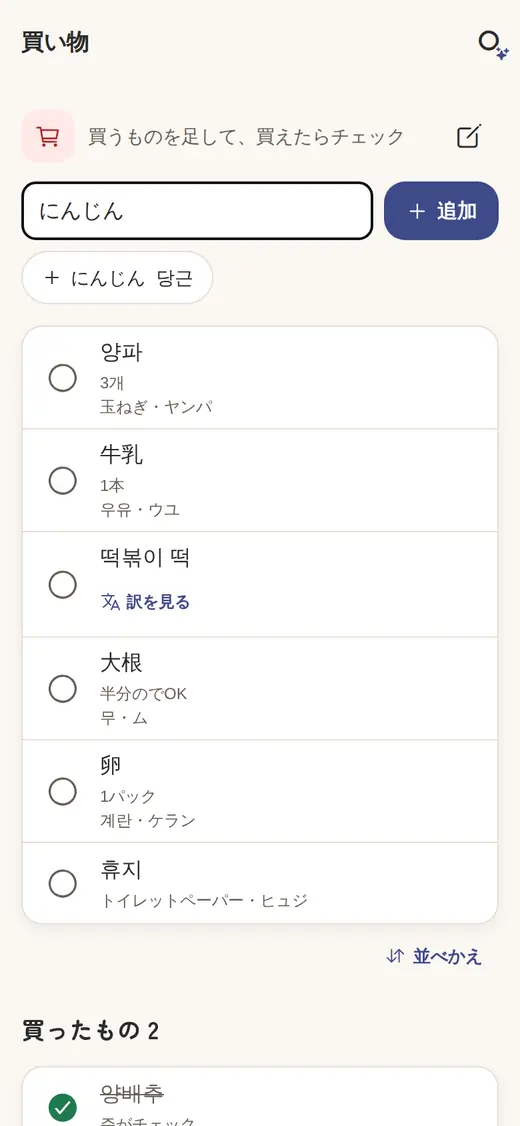
2「買い物」に買うものを入れて「追加」。打った字から候補が出て、辞書にある品は下に相手の言葉と読み方が出ます。買えたら左の丸でチェックします。
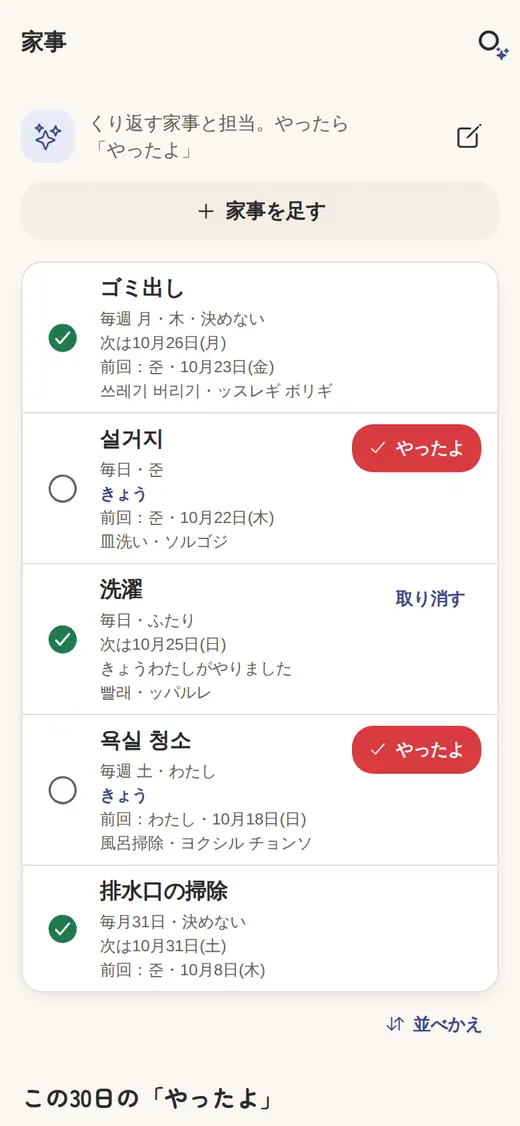
3「家事」は「家事を足す」で、くり返し(毎日・毎週の曜日・毎月の日)と担当を決めます。やった日に「やったよ」を押します。
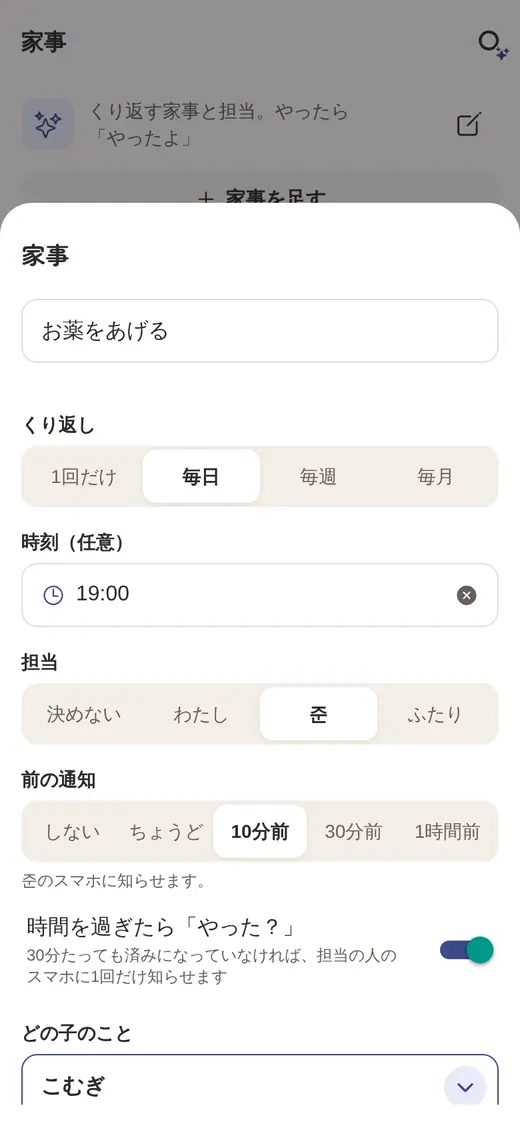
4家事を押して時刻を入れると「お願い」になります。前の通知と、時間を過ぎたら「やった?」と知らせるかを選べます。ペットノート・子育てノートの「どの子のこと」も付けられます。
はじめから「買い物」と「家事」のリストがあり、「リストを作る」で、やることのリストなども足せます。相手に届く通知は、リストに足したときと「やったよ」のときだけで、5分に1回まで(お願いの「やった?」は10分に1回まで)。品や家事の名前は入れません。お願いの前の通知は、担当の人のスマホの中で予約して、お願いの名前を出します(通知の設定の「通知の中身を隠す」で隠せます)。遠距離のときは道具箱に出ませんが、ホームの並びの「隠しているもの」からカードを出せます。
開き方ふたりふたりの暮らし(遠距離のときは「家族と将来」)ペットノート
1「ふたり」の「ふたりの暮らし」から「ペットノート」を開き、「ペットを登録する」で名前と種類を入れます。遠距離のときは「家族と将来」にあります。
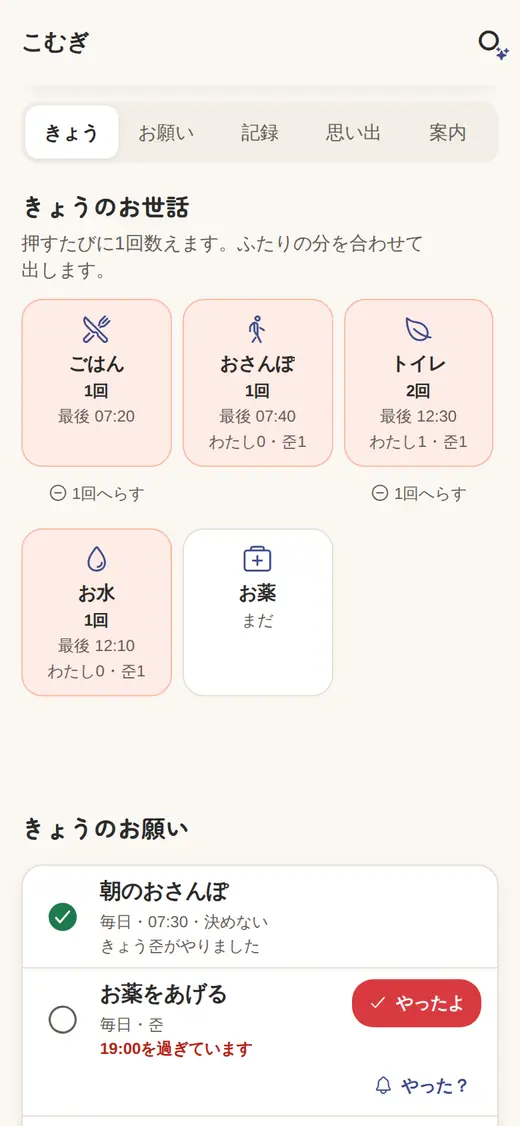
2その子の画面の「きょう」で、ごはん・おさんぽなどのお世話を押すたびに1回数えます。ふたりの分を合わせて出し、下には、きょうのお願いが並びます。
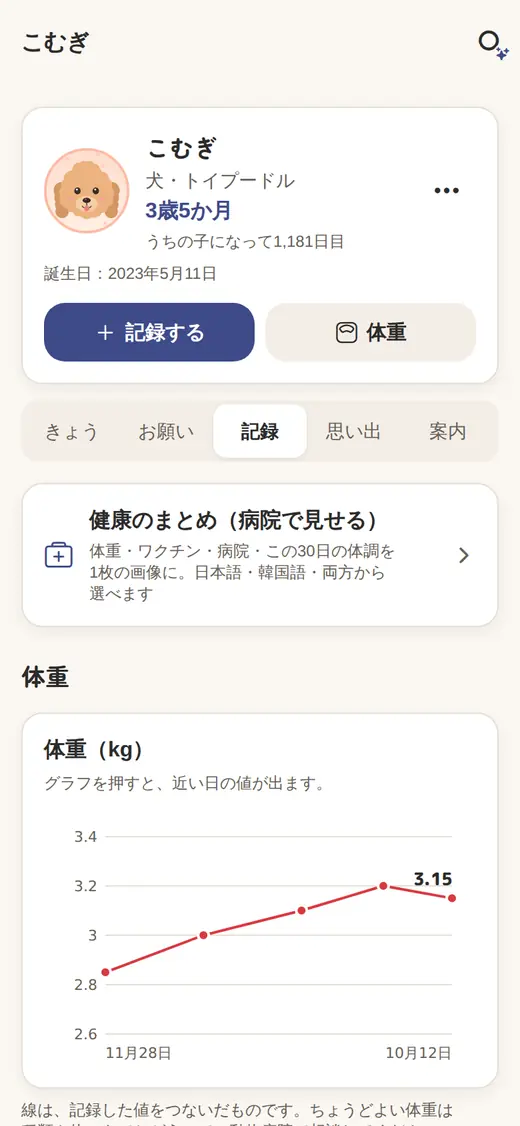
3「記録」には、体重のグラフと、体調・病院・ワクチン・お手入れ・はじめてのことが日付ごとに並びます。上の「記録する」「体重」から書けて、病院の次の予約は「カレンダーに入れる」で予定にできます。
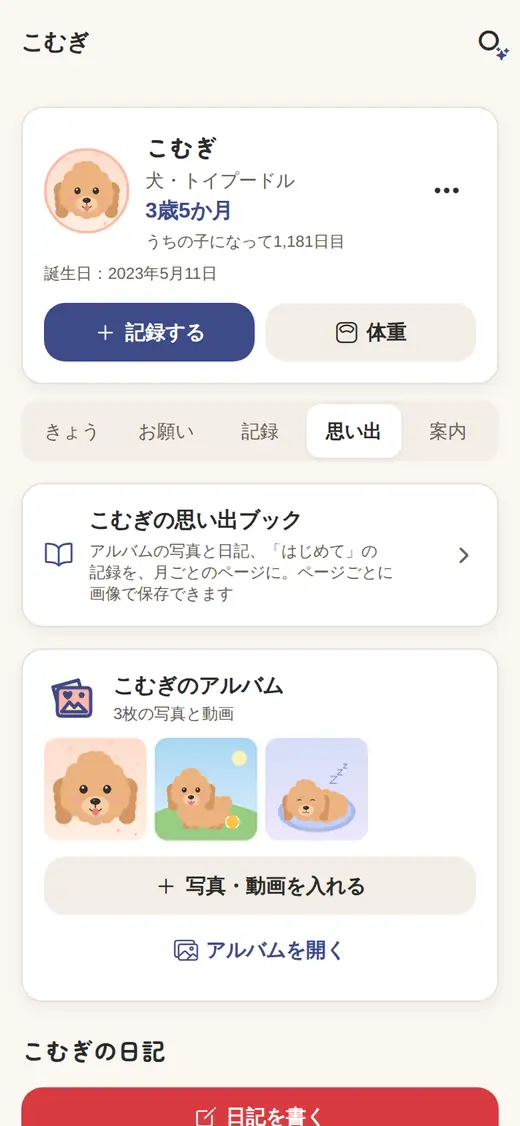
4「思い出」には、その子のアルバムと日記。アルバムから選んだ好きな写真が、その子の丸い印になります(選ばないときは、種類の印)。
「お願い」のタブでは、お薬やごはんの時間をふたりで分けられます(ふたりのリストの「家事」にも並びます)。「案内」では、住む国と種類に合わせた届け出・決まり・災害への備えを、公式ページとあわせて確かめられます。名前の右の「…」から、かかりつけの病院と、日本と韓国の行き来の準備を開けます。子育てノートの子どもにも、同じ「思い出」があります。体調のことで迷ったときは、動物病院に相談してください。
開き方ホーム右上の歯車(設定)AI に聞く
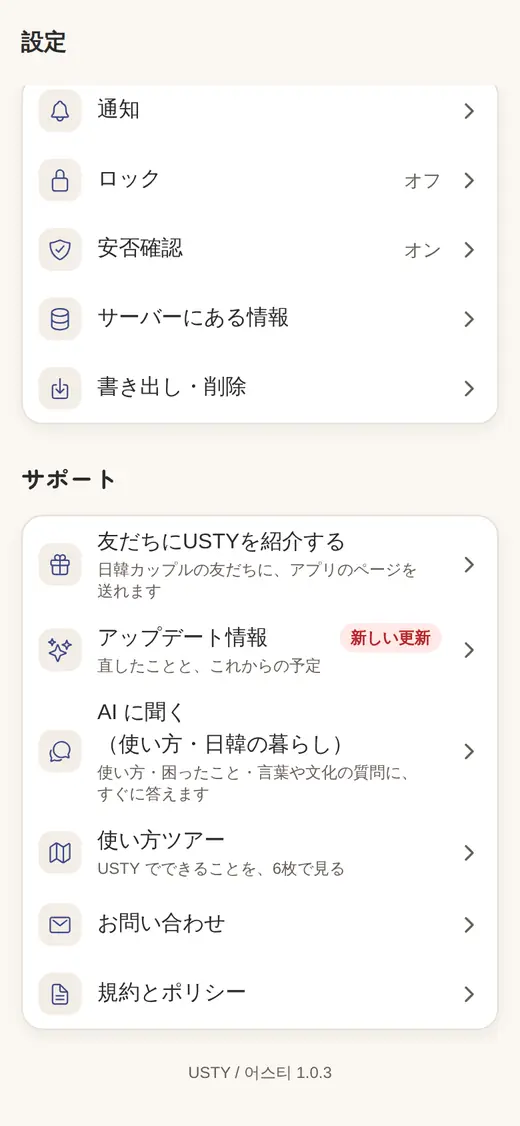
1設定の「サポート」の「AI に聞く」を開きます。
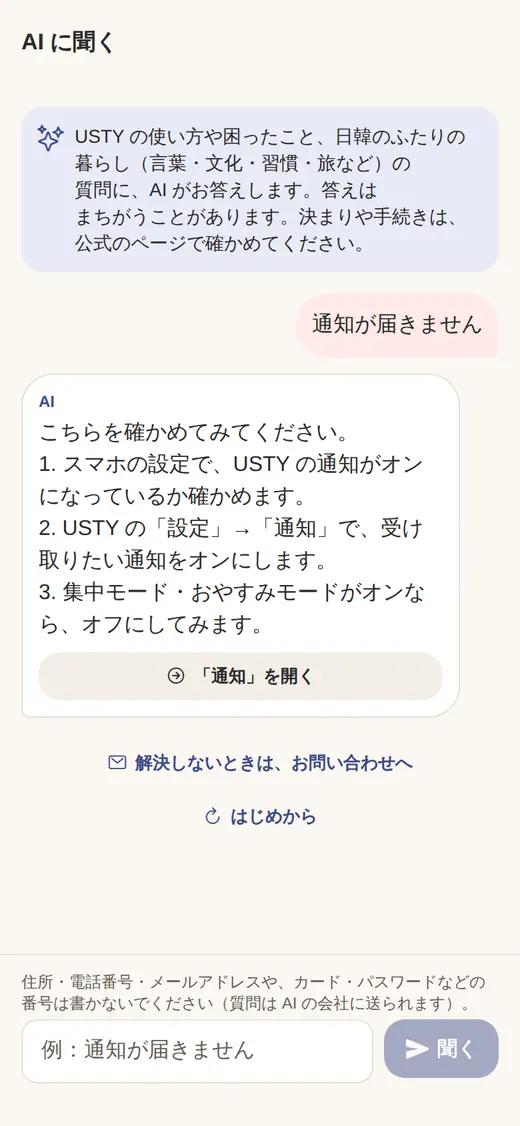
2困っていることを書いて「聞く」。答えの下のボタンで、その画面にすぐ行けます。
解決しないときは「お問い合わせに進む」で、AI のまとめを入れたまま送れます。はじめに出る「使い方ツアー」も、同じ所からいつでも見られます。パスワードやカード番号は書かないでください。
置けるのは「ふたりの日数」「いまの私」「安否ボタン」の3つです。
iPhone のロック画面には、ロック画面を長押しして「カスタマイズ」から置けます。アプリの「通知の中身を隠す」をオンにすると、ロック画面では名前などを隠します。
会員登録はいりません。
iPhone と Android の組み合わせでも使えます。iPad・タブレットでも使えます。
LINE やカカオトークなど、いつものアプリで送れます。
ふたりのやりとりは、スマホの中で暗号化して届きます。
申し込みのページで、ふたりのスマホ(iPhone・Android の機種)を選ぶと、合わせた参加のしかたが出ます。テストのあいだは、すべての機能を無料で使えます。お礼に、プレミアムをずっと使える「ずっとプラン」の招待コードを、公開のあと1組に1つお送りします(メールアドレスを書かずに参加した方は、アプリのお問い合わせから頼めます)。
テストに参加する日本と韓国のカップル・夫婦(日韓カップル・日韓夫婦)のためのアプリです。付き合いはじめや遠距離恋愛のころから、一緒に暮らしてからも、結婚してからも使えます。「いまのふたり」で遠距離・同棲・結婚を選ぶと、ふたりに合った画面になります。
基本の機能は無料です。ふたりのやりとり・カレンダー・安否確認・災害のお知らせ・相手の文の翻訳(1か月50回)・「AI に聞く」は、ずっと無料で使えます。アプリの色・便せんとフォント・アルバムの大きな容量(50GB)・翻訳の回数(1か月3,000回)などのプレミアムは、月額600円・年額3,600円・ずっとプラン9,800円(1回のお支払い)で、どちらか1人が入れば、ふたりで使えます(月額・年額は、払っている人と、いまつながっている相手。ずっとプランは、はじめに一緒に使い始めたふたり)。プレミアムは本公開(すべての機能がそろってから)から始まります(テストのあいだは、すべての機能を無料で使えます)。テストに協力してくださった方には、公開のあとに、ずっとプランを無料で受け取れる招待コードを1組に1つお送りします。くわしくは特定商取引法に基づく表記をご覧ください。
できます。テストの申し込みに、ふたりのスマホ(iPhone・Android の機種)を書いて送ると、合わせた参加のしかたが出ます。テストのあいだは無料で、公開のあとにお礼として「ずっとプラン」の招待コードを1組に1つお送りします(メールアドレスを書かなかった方は、アプリのお問い合わせから頼めます)。
はい。どちらかが招待リンクを送り、相手が開くとつながります。iPhone と Android の組み合わせでも使えます。
どちらでも使えます。ひとりずつ好きな言葉を選べて、「日本語と韓国語を並べて表示」もできます。相手が書いた手紙・交換日記・質問の答えなどは、「訳を見る」を押すと、AI の訳を原文と並べて読めます(公開のあとは、無料で1か月50回。AI の訳はまちがうことがあります)。
使えます。iPad と Android のタブレットでは、広い画面に合わせて、ホーム・カレンダー・ふたりの画面を2つの列で表示します(タブレットは横向きでも使えます)。スマホと同じ記録をタブレットでも使いたいときは、どちらの端末でも同じ Apple か Google のアカウントでログインして、タブレットの「設定」→「アカウントと端末」で「受け取りを始める」を押し、スマホに出る「許可する」を押してください。
見られます。USTY の通知は、スマホにつないだ Apple Watch・Galaxy Watch・Pixel Watch などのウォッチにも届きます(ウォッチ用のアプリは要りません。Apple Watch には、iPhone がロック中のときに届きます)。iPhone では、アプリの「設定」→「通知」の「ウォッチ・ロック画面から返す」をオンにすると、届いたきもちに、ウォッチから「ひと言返す」で返せます(Android のスマホは 1.0.2 の版から)。ウォッチに出したくないときは、ウォッチのアプリで USTY の通知をオフにするか、「通知の中身を隠す」をオンにしてください。機種ごとの設定のしかたは、同じ画面の「ウォッチ・タブレットで見る」にあります。
いりません。ログインしなくても使えます。Apple か Google でログインすると、同じ記録を iPad などほかの端末でも使えるようになり、スマホをなくしたときも、ログインとあいことばで記録を戻せます(「機種変更・引き継ぎ」を使っている場合)。ログインしても、名前・メールアドレスは受け取りません。
USTY は会員登録なしで使えるアプリで、名前・電話番号・メールアドレス・職業や勤め先を聞くことはありません(任意のログインでも、名前・メールアドレスは受け取りません)。予定・メモ・手紙などの記録は、ふたりのスマホの中に保存します。相手に届けるものと、ふたりのアルバムの写真・動画は、ふたりだけが持つ鍵でスマホの中で暗号化してから置くので、運営者にも中身は読めません。やりとりは相手が受け取ったら消え、受け取られなくても30日で消えます。「訳を見る」「送る前に訳を確かめる」、「いまの私」の「韓国語に訳す」「日本語に訳す」、「AI に聞く」、ふたりの話し合いを使ったときだけ、その文・質問を AI の会社に送り、訳や答えを返したら残しません。位置情報・連絡先・マイク・カメラは使わず、広告や追跡の仕組みもありません。そのため、守秘義務のあるお仕事の方でも、仕事の情報をアプリやサーバーに預ける場面はありません。ただし、職場で私物のスマホやアプリの使い方に決まりがあるときは、その決まりを優先してください。しくみは安全のしくみのページで図にしています。くわしくはプライバシーポリシーをご覧ください。
スマホの中で、写真と動画を1つずつ暗号化してから、運営者が契約する保管庫に置きます。開くための鍵はふたりのスマホにしかないので、運営者も保管庫の会社も中身を見られません。写真は、撮影場所などの情報を取り除いてから置きます。容量は公開のあと、ふたりで5GBまで(プレミアムなら50GB)です。ふたりがつながっているあいだ残ります(ふたりとも400日開かないと消えます)。つながりを解除すると、30日のあいだは見る・スマホに保存・共有だけになり、そのあと消えます。「スマホに保存」を押すと、スマホの写真アプリにも保存できます。
災害の情報は、日本は気象庁、韓国は行政安全部(緊急災害文字)と韓国気象庁の公式の発表です。日本は震度5弱以上の地震・津波警報・特別警報、韓国は緊急災害文字と、大雨や台風などの警報・震度5以上の地震・津波警報が対象で、アプリは発表の内容を変えずに、発表した機関の名前をつけて出します。独自の予測や判断はしません。サーバーが5分ごとに発表を確かめるので、発表からアプリのお知らせまでは、ふつう数分です(最大で5分ほどと、通知が届くまでの時間)。20分以上確かめられていないときは「出ていません」とは出さず、「確認できていません」と出します。地域は都道府県(韓国は市・道)の単位です。
天気は、日本は気象庁の天気予報、韓国は韓国気象庁の短期予報をそのまま使い、1時間ごとに新しい発表を読み込みます(予報は、気象庁が1日3回、韓国気象庁が1日8回発表します)。正確さは、それぞれの国の気象庁の予報と同じです。
USTY は、ふたりで安否を伝え合うための補助です。避難の判断は、テレビ・ラジオ・自治体の発表や、スマホに届く緊急速報(日本の緊急速報メール、韓国の緊急災害文字)に従ってください。
見られます。ホームの天気のカードの「出張・旅行先の天気にする」で行き先の街と期間(今日だけ〜1週間)を選ぶと、その日まで天気とふたりの空が行き先のものになります。行き先に公式の災害情報が出ているときは、ホームと安否確認の画面にも出ます(お知らせが届くのは、いままでどおり登録した地域だけです。行き先でも受け取りたいときは「見守る地域」に足せます)。
位置情報は使いません。行き先は自分で選び、このスマホの中だけに置くので、相手には届きません(相手に見えるのは、プロフィールの地域のままです)。天気は、ほかの地域と同じく、地域の番号だけを付けて読み込みます。前に選んだ行き先は「追加した場所」に4つまで残り、いつでも消せます。
ログインしているときは、新しいスマホで同じ Apple か Google のアカウントでログインし、前のスマホで「許可する」を押すと、記録を移せます。前のスマホが手元にないときは、ログインとあいことばで戻せます(「機種変更・引き継ぎ」を使っている場合)。ログインしないときは、「引き継ぎコード」と「あいことば」で戻せます。引き継ぎコードでは写真は戻らないので、写真も残したいときは、書き出したファイルで移してください。ふたりのアルバムは、記録を戻せばそのまま見られます。
アプリの「すべて削除」で、スマホの記録とサーバーにある引き継ぎの控えをまとめて消せます。ログインしているときは、「設定」→「アカウントと端末」→「アカウントを削除」で、アカウントも消せます。アプリが手元にないときは、アカウント・引き継ぎデータの削除のページから、サーバーにある控えとアカウントを消せます。ふたりのアルバムは、つながりを解除すると30日で消えます。
アプリの「設定」→「サポート」の「AI に聞く」に書くと、使い方や困ったことに AI がすぐ答え、その画面も開けます(1日20回まで)。はじめて開いたときに出る「使い方ツアー」も、同じ所からいつでも見られます。解決しないときは、お問い合わせからどうぞ。
お問い合わせ・通報のページか、メール(usty.app@gmail.com)でどうぞ。日本語・韓国語のどちらでも受け付けています。